> For the complete documentation index, see [llms.txt](https://panduan-sap.simplidots.id/llms.txt). Markdown versions of documentation pages are available by appending `.md` to page URLs; this page is available as [Markdown](https://panduan-sap.simplidots.id/sales-automation-platform/smh-sales-management-hub/stok/gudang/cara-menambahkan-armada-canvass-pada-gudang.md).
# Cara Menambahkan Armada Canvass pada Gudang
Untuk menambahkan data armada canvass yang dianggap seperti gudang secara manual.
### Cara Menambahkan Armada Canvass pada Gudang
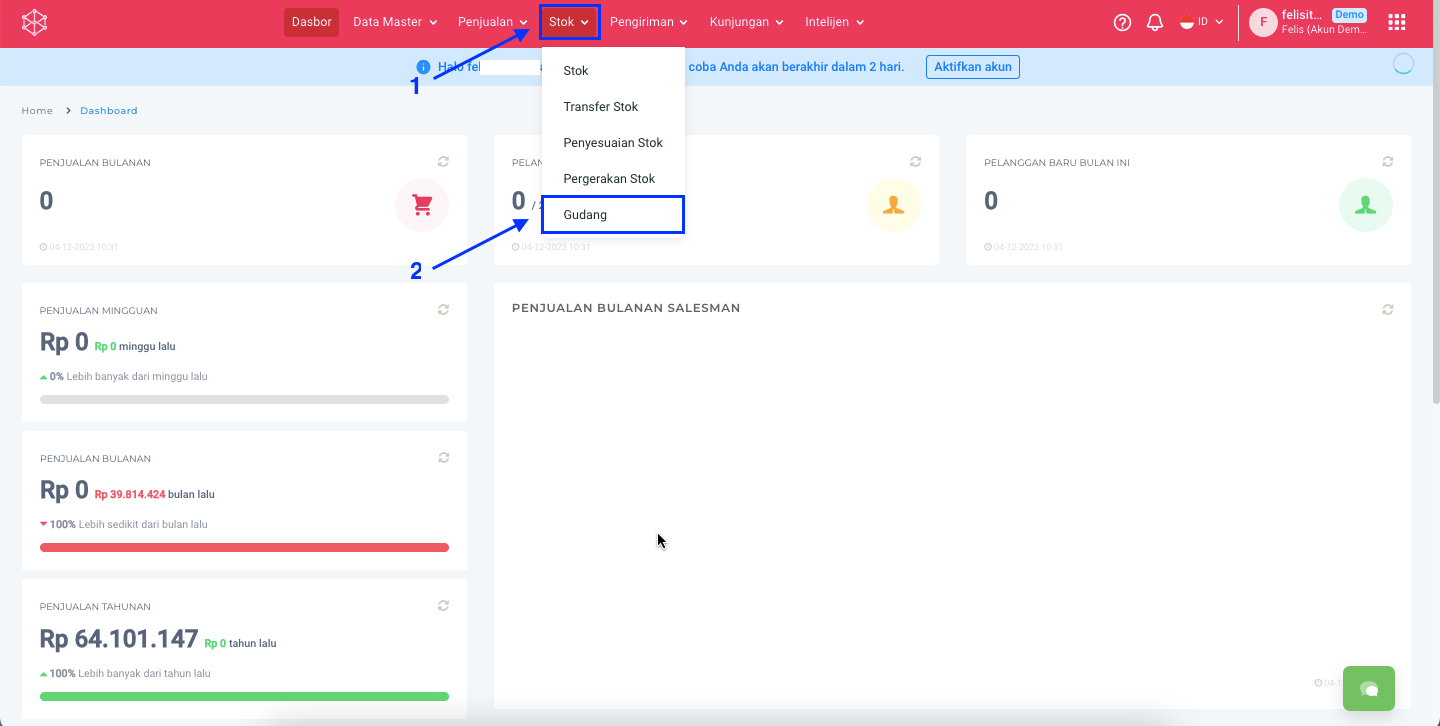
**Step 1:** Masuk ke menu **Stok > Gudang.**
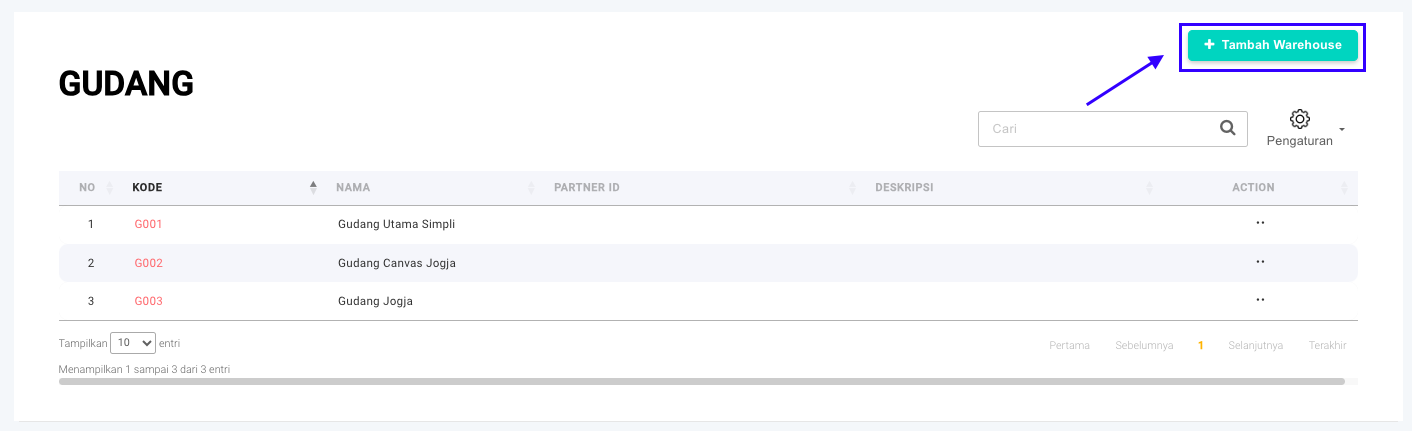
**Step 2:** Klik **Tambah Warehouse** untuk menambah gudang baru.
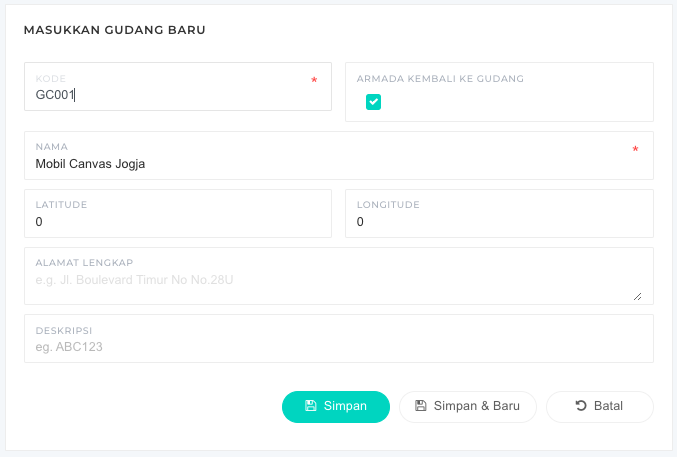
**Step 3:** Lengkapi data gudang berikut:
{% hint style="info" %}
* **Kode :** Kode kendaraan canvas.
* **Nama :** Nama kendaraan canvas.
* **Latitude :** Titik koordinat garis lintang lokasi gudang. **(tidak perlu diisi)**
* **Longitude :** Titik koordinat garis bujur lokasi gudang. **(tidak perlu diisi)**
* **Alamat Lengkap:** Alamat lengkap lokasi gudang. **(tidak perlu diisi)**
* **Deskripsi :** Deskripsi mengenai kendanraan yang dianggap sebagai gudang.
* **Armada Kembali ke Gudang:** Apabila armada ingin diset agar kembali ke gudang tersebut, maka dapat dichecklist “**Armada Kembali ke Gudang**”.
{% endhint %}
{% hint style="info" %}
Pilihan dengan Tanda **(\*)** wajib diisi.
{% endhint %}
**Step 4:** Klik tombol **Simpan**.
**Step 5:** Data gudang telah tersimpan jika muncul pop up **Data saved successfully**.

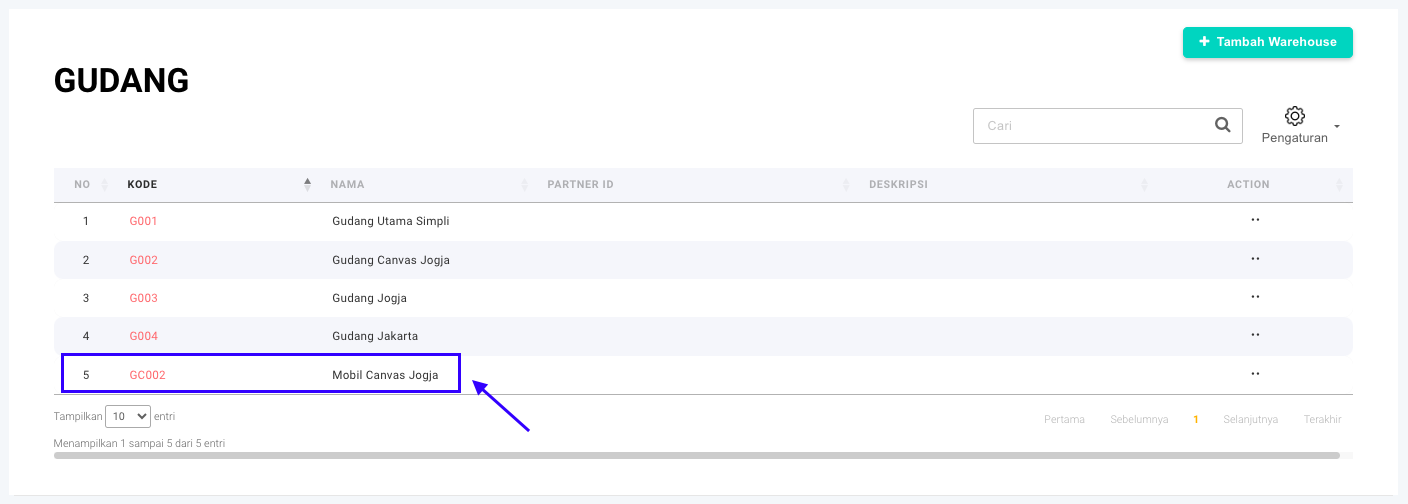
**Step 6:** Gudang yang telah dibuat akan muncul di tabel **Gudang**.
{% hint style="info" %}
**NOTE :**
Dalam menggunakan fitur canvassing, Anda wajib membuat 2 gudang berbeda.
1. Gudang fisik tempat penyimpanan stok [klik disini.](/sales-automation-platform/smh-sales-management-hub/stok/gudang/cara-menambahkan-gudang-manual.md)
2. Gudang yang digunakan sebagai kendaraan canvassing[ klik disini.](/sales-automation-platform/smh-sales-management-hub/stok/gudang/cara-menambahkan-armada-canvass-pada-gudang.md)
{% endhint %}
Silakan dicoba, Kawan Simpli! :)