> For the complete documentation index, see [llms.txt](https://panduan-sap.simplidots.id/llms.txt). Markdown versions of documentation pages are available by appending `.md` to page URLs; this page is available as [Markdown](https://panduan-sap.simplidots.id/sales-automation-platform/smh-sales-management-hub/penjualan/pesanan/cara-membuat-pesanan-penjualan.md).
# Cara Membuat Pesanan Penjualan
Anda dapat membuat pesanan penjualan secara langsung via SMH tanpa melalui aplikasi salesman dengan mengikuti langkah-langkah berikut ini:
#### Ada 3 status pada Pesanan:
* **Draft:** Sales Order (SO) atau pesanan yang baru dibuat dari backoffice atau baru masuk dari aplikasi SFA atau Retail ke backoffice sebelum mendapat verifikasi dari admin.
* **Verified:** Sales Order (SO) atau pesanan yang telah dibuat dan masuk ke backoffice dan telah diverifikasi oleh admin sehingga salesman tidak dapat mengubah data SO dari aplikasi Sales Force Automation (SFA).
* **Close:** Sales Order (SO) atau pesanan yang telah selesai.
#### Tindakan yang dapat dilakukan:
* **Draft:** Admin di backoffice atau dari aplikasi Sales Force Automation (SFA) dapat ubah pesanan, ubah status menjadi verified, ubah status menjadi closed, dan menghapus data pesanan.
* **Verified:** Admin di bakcoffice dapat ubah pesanan, ubah status menjadi closed, dan menghapus data pesanan. Dari aplikasi Sales Force Automation (SFA) sudah tidak bisa diubah.
* **Close:** Tidak ada.
### Cara Membuat Pesanan Penjualan
**Step 1:** Buka menu **Penjualan > Pesanan.**
**Step 2:** Klik tombol **+ Tambah Pesanan Pembelian.**
**Step 3:** Isi kolom yang wajib diisi (\*) untuk membuat pesanan. Untuk dapat membuat Sales Order via SMH, Anda perlu mengetahui bagian yang akan diisi pertama kali yaitu **Pelanggan, Sales, dan Waktu Pembayaran.**
{% hint style="info" %}
* Jika telah memilih pelanggan, maka seluruh field bagian kanan (sales, gudang, waktu pembayaran, tanggal jatuh tempo) akan otomatis terisi.
* Data tersebut akan otomatis terisi jika pelanggan sudah memiliki default sales dan waktu pembayaran.
{% endhint %}
**Step 4:** Untuk menambahkan produk bisa dengan 2 cara yaitu dengan **memilih satu persatu** atau **memilih langsung beberapa produk**.
{% tabs %}
{% tab title="Satu Persatu" %}
**Step 4.1:** Tambah item produk yang ingin dipesan dengan klik tombol **+ Tambah Item**.
**Step 4.2:** Pilih produk yang akan ditambahkan.
{% endtab %}
{% tab title="Memilih Beberapa Produk" %}
**Step 4.1:** Tambah item produk yang ingin dipesan dengan klik tombol **+ Tambah Item**.
**Step 4.2:** Untuk memilih produk silakan bisa **centang** pada produk yang akan dipilih. Kemudian klik tombol **Pilih**.
{% hint style="info" %}
Setelah mencentang produk maka akan muncul **jumlah item yang terpilih** yang berada di sebelah kiri tombol **Pilih**.
{% endhint %}
{% endtab %}
{% endtabs %}
**Step 5:** Masukkan jumlah yang akan dipesan pada masing-masing produk.
**Step 6:** Jika sudah diisi dengan benar, pilih tombol **Simpan**.
{% hint style="info" %}
Pilih **Simpan** jika pesanan masih akan direvisi/ubah atau pilih **Simpan dan Verify** jika pesanan sudah sesuai dan tidak akan direvisi.
{% endhint %}
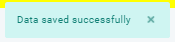
**Step 7:** Apabila berhasil akan muncul pop up notifikasi **Data saved successfully.**
**Step 8:** Apabila berhasil membuat pesanan maka akan muncul halaman detail Pesanan dengan status **Draft** (apabila sebelumnya klik tombol **Simpan**) atau **Verified** (apabila sebelumnya klik tombol **Simpan & Verify**.
{% hint style="warning" %} **Catatan**:
* Saat ini masih ada batasan seperti belum bisa untuk input manual discount meskipun default setting sudah diaktifkan.
* Saat ini fitur input discount order belum diaktifkan.
* Saat ini belum bisa otomatis konversi kuantitas/unit.
* Saat ini belum mencakup/support Sales Order Return.
{% endhint %}
Silakan dicoba, Kawan Simpli! :)