> For the complete documentation index, see [llms.txt](https://panduan-sap.simplidots.id/llms.txt). Markdown versions of documentation pages are available by appending `.md` to page URLs; this page is available as [Markdown](https://panduan-sap.simplidots.id/sales-automation-platform/smh-sales-management-hub/penjualan/canvassing/cara-konfirmasi-pembayaran-pada-menu-canvassing.md).
# Cara Konfirmasi Pembayaran Pada Menu Canvassing
Untuk melakukan konfirmasi pembayaran pada menu Canvassing yang sedang berjalan.
**Ada 5 status pada Canvassing:**
* **Draft:** Status canvassing masih dalam bentuk draft dimana stok belum pindah ke mobil / gudang canvassing. Sehingga ada masih dapat melakukan perubahan pada daftar canvassing.
* **Ready:** Status Canvassing sudah siap untuk berangkat dan sudah dipindahkan ke gudang canvassing atau sudah di-load di mobil canvassing. Anda bisa lakukan **Kunci Stock.**
* Ongoing: Status Canvassing sudah dimulai dan sedang berjalan. Anda telah melakukan **Kunci Stock** lalu lakukan **Mulai Kanvas.**
* **Completed:** Status Canvassing sudah selesai atau canvasser sudah kembali ke gudang. Anda telah melakukan **Selesaikan Kanvas.**
* **Cancelled:** Status Canvassing dibatalkan, untuk pembatalan canvassing ini hanya dapat dilakukan apabila status masih Draft.
**Tindakan yang dapat dilakukan:**
* **Draft:** Tambah stok, kunci stok, kunci stok dan canvas, ubah, dan batal.
* **Ready:** Tambah stok, mulai canvas, ubah, dan batal.
* **Ongoing:** Tambah stok, selesaikan stok, konfirmasi pembayaran, dan akhiri canvas.
* **Completed:** Tidak ada.
* **Cancelled:** Tidak ada.
### Cara Konfirmasi Pembayaran Pada Menu Canvassing
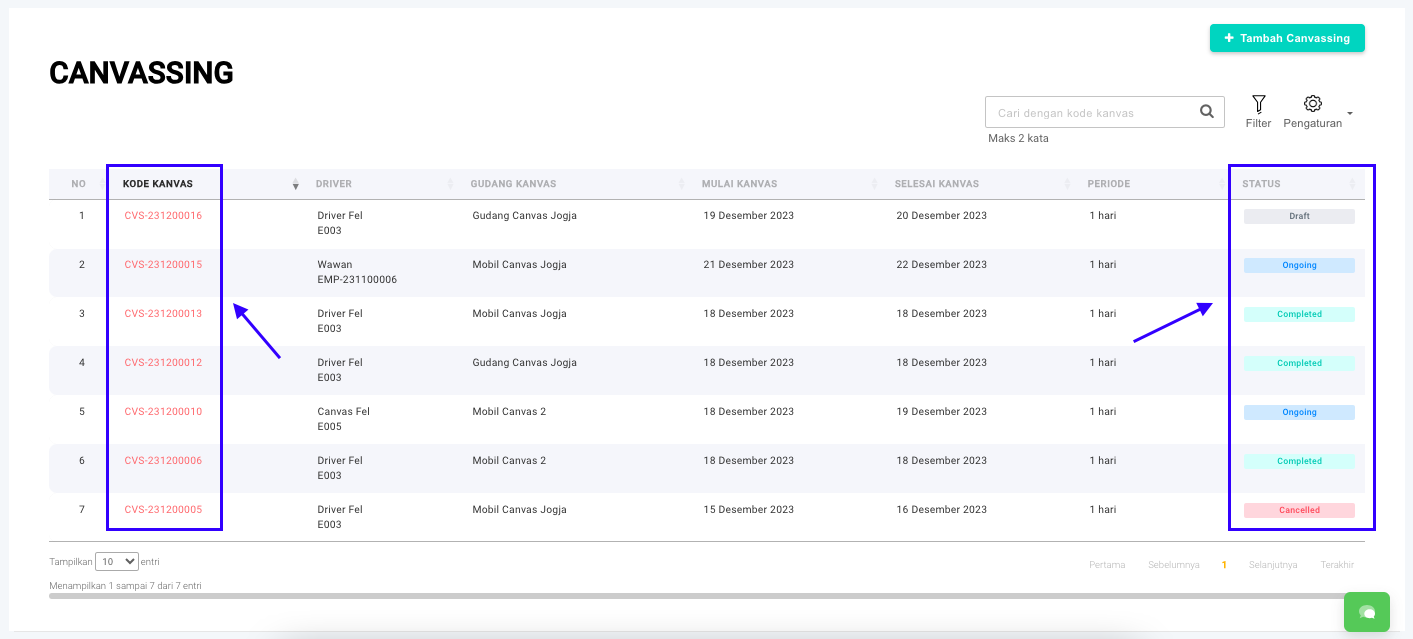
**Step 1:** Buka menu **Penjualan > Canvassing.**
**Step 2:** Klik **Kode Kanvas** yang akan dilakukan konfirmasi pembayaran. Anda dapat cari Kode Kanvas lalu klik kode tersebut dimana status Canvassing adalah **Ongoing** atau sedang berjalan.
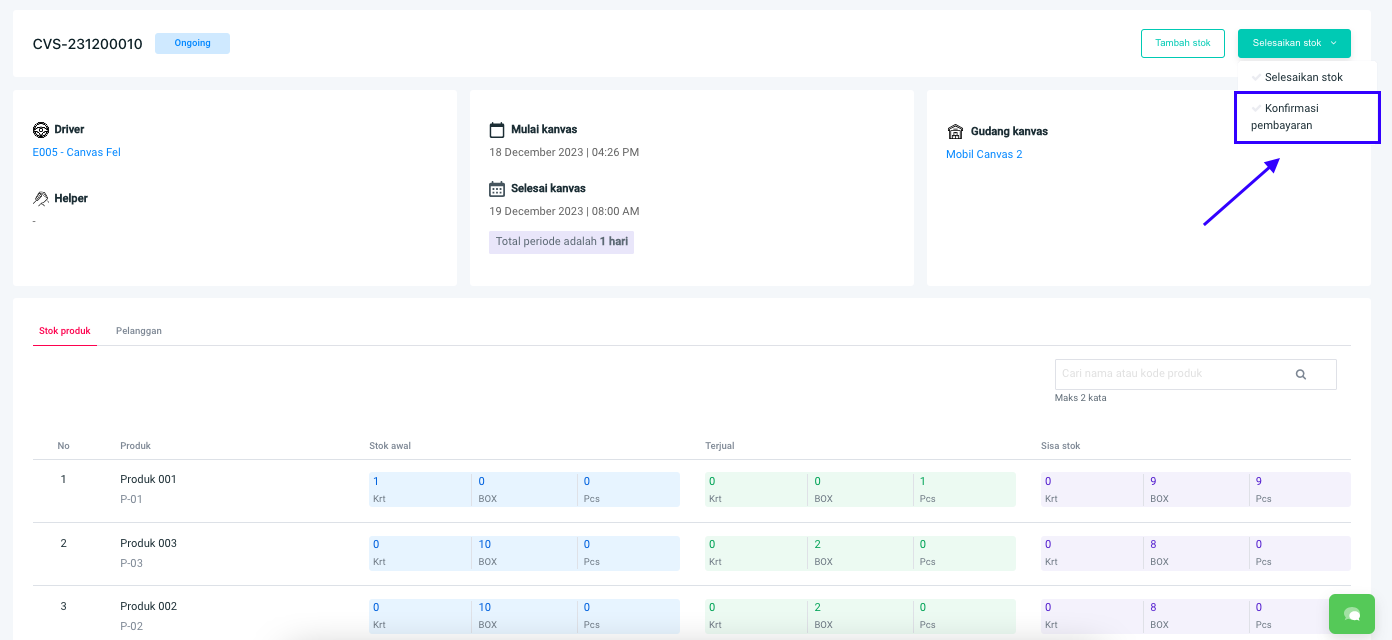
**Step 3:** Klik tombol **Selesaikan Stok.**
**Step 4:** Klik tombol **Konfirmasi Pembayaran**.
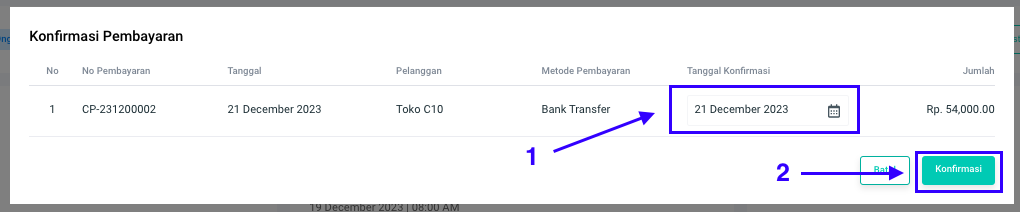
**Step 5:** Selanjutnya, akan muncul informasi terkait **Konfirmasi Pembayaran,** Anda juga bisa sesuaikan tanggal pembayaran dengan atur pada **Tanggal Konfirmasi.** Jika sudah sesuai maka bisa klik tombol **Konfirmasi.**
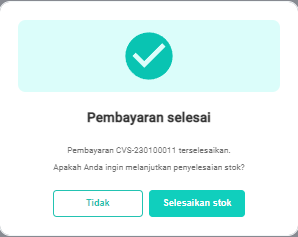
**Step 6:** Akan muncul pop up **Pembayaran Selesai,** klik tombol **Selesaikan Stok.**
{% hint style="info" %}
* Apabila ingin menyelesaikan stok bisa klik tombol **Selesaikan Stok**, apabila belum ingin menyelesaikan stok bisa klik tombol **Tidak**.
* Panduan [Cara Menyelesaikan Periode Canvasing Yang Berjalan](/canvassing/canvassing/canvassing-web-based/canvassing/cara-menyelesaikan-periode-canvassing-yang-berjalan.md).
{% endhint %}
Selamat mencoba, Kawan Simpli! :)