> For the complete documentation index, see [llms.txt](https://panduan-sap.simplidots.id/llms.txt). Markdown versions of documentation pages are available by appending `.md` to page URLs; this page is available as [Markdown](https://panduan-sap.simplidots.id/sales-automation-platform/smh-sales-management-hub/data-master/produk/master-produk/untitled-1.md).
# Cara Menambah Data Produk Melalui Impor (Impor Data Baru)
Menambahkan data produk dalam jumlah banyak bisa dengan import data.
Untuk mempersingkat waktu, Anda dapat menambahkan data produk dalam jumlah banyak dengan cara import data. Proses ini hanya dapat dilakukan dengan menggunakan template yang telah disediakan oleh SimpliDOTS.\
\
Berikut langkah-langkahnya :
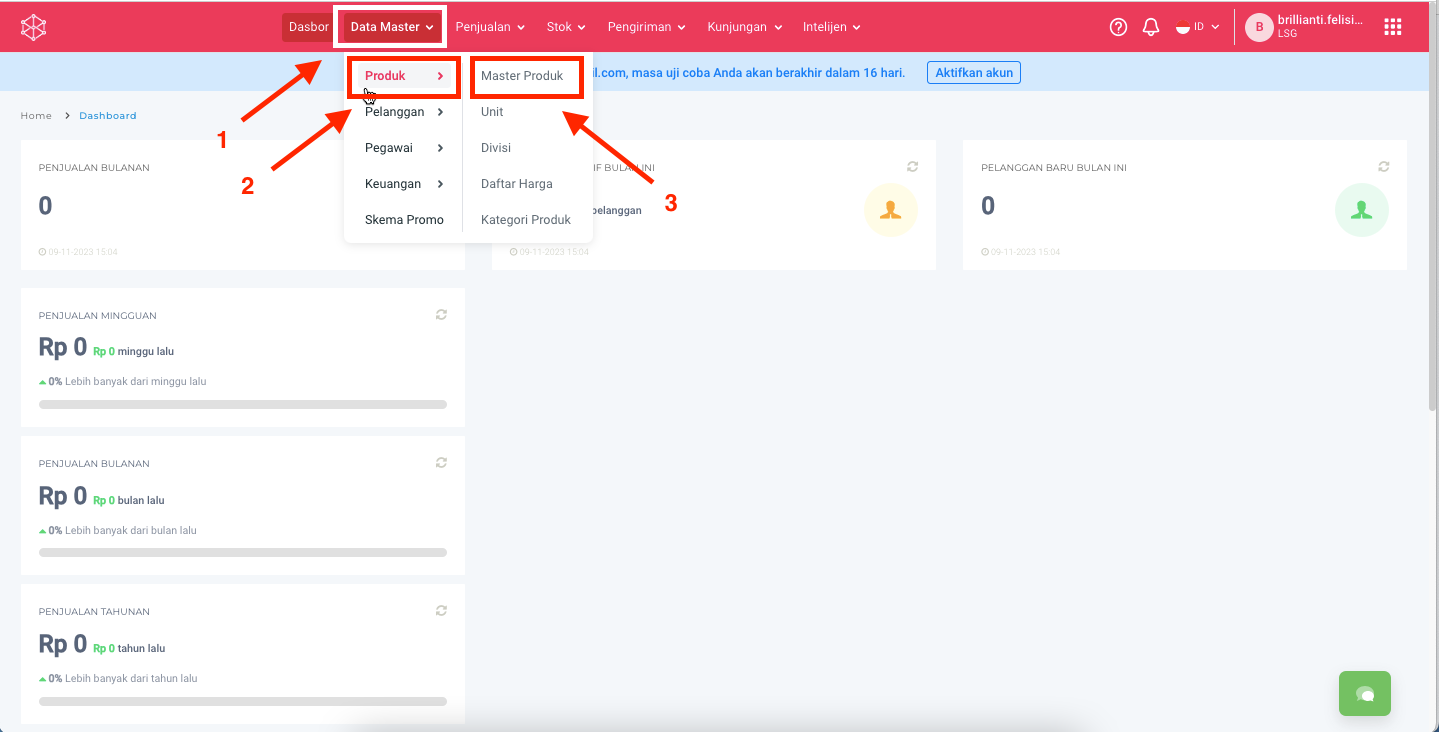
**Step 1:** Buka menu **Data Master > Produk > Master Produk.**
**Step 2:** Pada halaman **Produk**, kemudian pilih tombol **Impor**.
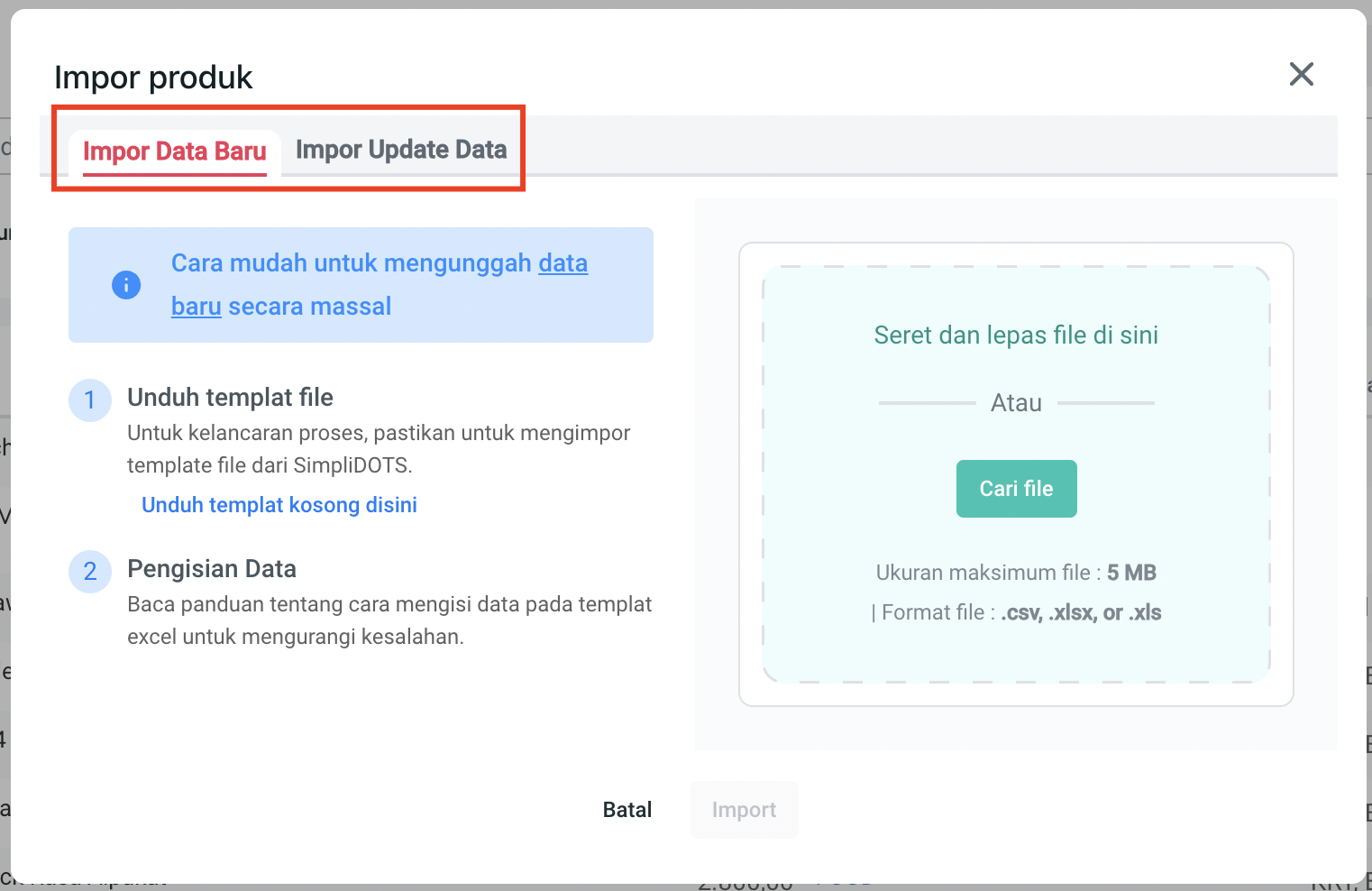
**Step 3:** Pada halaman pop up **Impor**, pilih tab sesuai kebutuhan kamu antara **Impor Data Baru** atau **Impor Update Data.** Untuk data baru, pilih Tab **Impor Data Baru**. Lalu pilih **Unduh templat kosong disini** untuk mengunduh produk template.
{% hint style="info" %}
**NOTE**:
* **Impor Data Baru** : khusus data produk baru yang belum terdaftar.
* **Impor Update Data** : khusus untuk mengubah data produk yang telah terdaftar.
{% endhint %}
**Step 4:** Produk template akan terunduh dalam format Excel. Setelah berhasil mengunduh produk template, buka file produk template. Tampilan produk template akan seperti berikut ini:
**Step 5:** Isi setiap detail produk Anda sesuai sesuai dengan kolom yang sudah tersedia pada produk template.
{% hint style="info" %}
* **Code :** Kode Produk.
* **Name :** Nama Produk.
* **IsProductFocus** : isi False jika produk tidak difokuskan, isi True jika difokuskan menjadi produk teratas.
* **Description** : Deskripsi produk.
* **Length :** Panjang Produk (dalam satuan cm).
* **Width :** Lebar Produk (dalam satuan cm).
* **Height :** Tinggi Produk (dalam satuan cm).
* **Weight :** Berat Produk (dalam satuan kg).
* **Brand** **Name** : Nama brand/merk.
* **DivisionName :** Divisi Produk.
* **CategoryName :** Kategori Produk.
* **Supplier Name** : Nama supplier.
* **Cost\_Price :** Harga Beli Produk.
* **Sell\_Price :** Harga Jual Produk.
* **Tax** **Name :** Nama Pajak. \
Dapat diisi sesuai default pajak yang telah terdaftar. Jika dikenakan pajak isi nama pajak dengan:
* PPN : dikenakan pajak
* NoPPN: tidak dikenakan pajak
Apabila ingin menjadikan harga termasuk pajak (Inclusive Tax), maka pilih PPN. Hubungi tim Customer Success SimpliDOTS untuk mengaktifkan fitur inclusive tax Anda.
* **Base Unit =** Satuan Produk Dasar/pertama.
* **Unit 2 =** Satuan Produk Kedua.
* **Unit2\_Conversion =** Kuatitas Produk.
* **Unit 3 =** Satuan Produk Ketiga.
* **Unit3\_Conversion =** Kuatitas Produk.
* **ProductType**: isi Barang atau Jasa.
* **TaxItemCode:** Isi kode barang sesuai ketentuan Coretax.
{% endhint %}
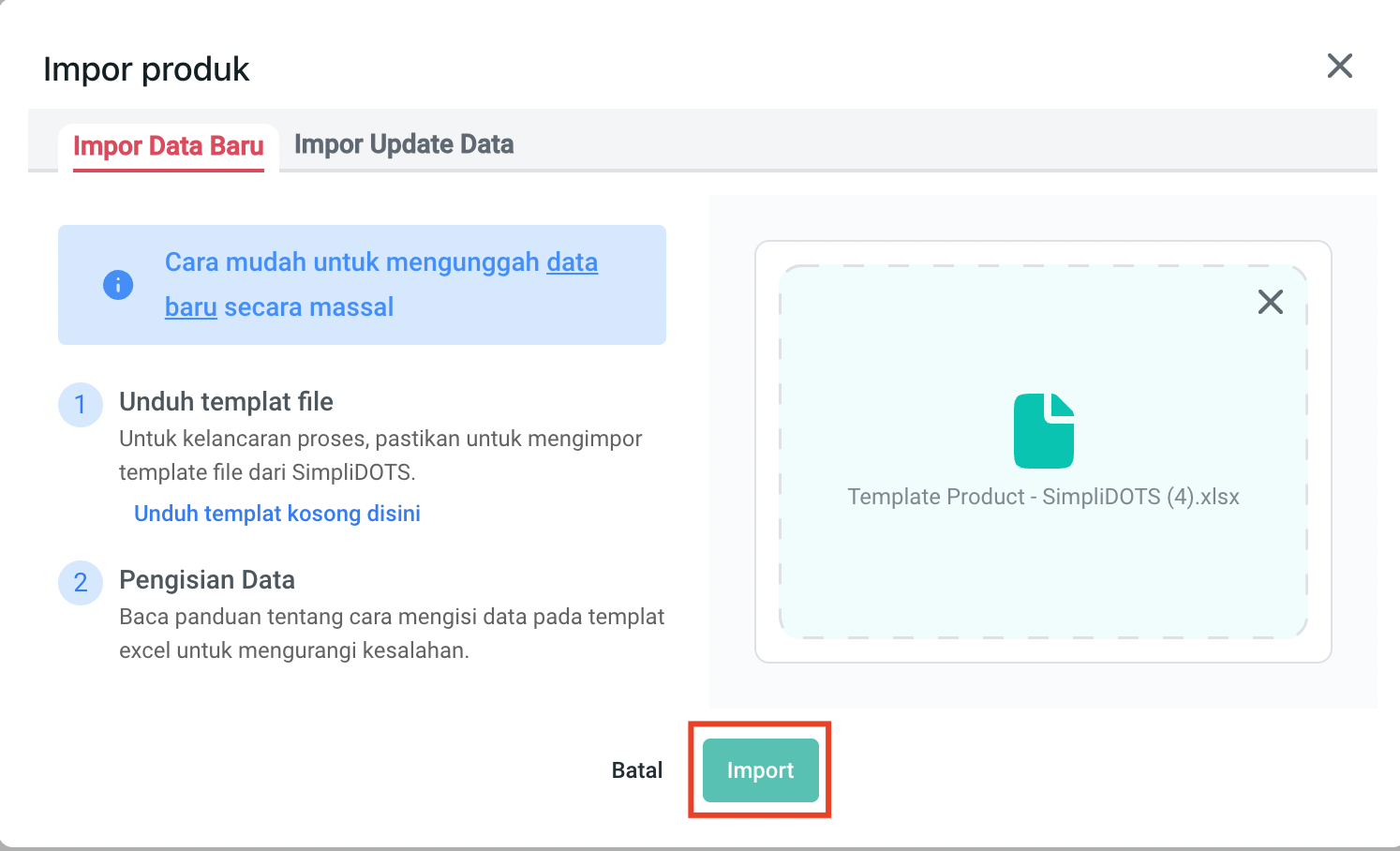
**Step 6:** Setelah selesai mengisi semua kolom pada produk template kemudian simpan. Selanjutnya kembali ke halaman **Impor**, pilih **Cari** **file> Pilih File> Impor**.
**Step 7.** Tunggu proses impor produk hingga selesai.
**Step 7.** File berhasil diimpor jika muncul tanda berikut.
Anda dapat menemukan semua data yang telah Anda upload di halaman **Produk**.