> For the complete documentation index, see [llms.txt](https://panduan-sap.simplidots.id/llms.txt). Markdown versions of documentation pages are available by appending `.md` to page URLs; this page is available as [Markdown](https://panduan-sap.simplidots.id/sales-automation-platform/smh-sales-management-hub/data-master/pegawai/cara-mengubah-posisi-dengan-hirarki/cara-mengubah-posisi-dengan-hirarki-menambah-pegawai-untuk-posisi-yang-dibuat.md).
# Cara Mengubah Posisi (Dengan Hirarki) - Menambah Pegawai Untuk Posisi Yang Dibuat
Pada laman Ubah Posisi, Anda dapat menambah pegawai untuk posisi yang dibuat, menambah anggota pada pegawai yang bersangkutan, dan menghapus pegawai atau anggota dari pegawai yang bersangkutan.
### Cara Mengubah Posisi (Dengan Hirarki) - Menambah Pegawai Untuk Posisi Yang Dibuat
**Step 1:** Masuk ke menu **Data Master > Pegawai > Posisi.**
**Step 2:** Untuk mengubah Posisi bisa dengan 2 cara, yaitu melalui **icon**  pada kolom **Action** dan melalui **detail Posisi**.
{% tabs %}
{% tab title="Icon Action" %}
**Step 2.1:** Klik pada icon  di kolom **Action** pada Posisi yang akan diubah.
**Step 2.2:** Klik tombol **Ubah**.
{% endtab %}
{% tab title="Detail Posisi" %}
**Step 2.1:** Klik **Nama** pada Posisi yang akan diubah.
**Step 2.2:** Klik tombol **Ubah**.
{% endtab %}
{% endtabs %}
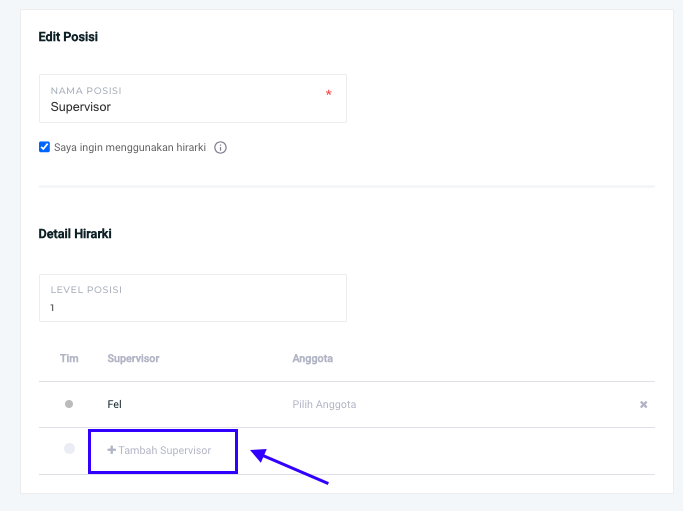
**Step 3:** Klik **+ Tambah Supervisor.**
**Step 4:** Akan muncul halaman **Pilih Supervisor**. Pilih nama Pegawai kemudian klik tombol **Belum Ditetapkan**.
{% hint style="info" %}
Pegawai yang dapat dipilih adalah pegawai dengan status **Belum Ditetapkan**.
{% endhint %}
**Step 5:** Akan muncul pop up notifikasi **Posisi kosong terdeteksi**. Kemudian klik tombol **OK**.
**Step 6:** Nama pegawai yang dipilih akan masuk dalam Detail Hirarki pada kolom **Supervisor** dan akan muncul pada **Hierarchy Overview**. Kemudian klik tombol **Simpan**.
{% hint style="info" %}
Checkbox pada **Saya ingin menggunakan hirarki** dapat diklik jika seluruh pegawai tidak memiliki anggota.
{% endhint %}
Selamat mencoba, Kawan Simpli :)