> For the complete documentation index, see [llms.txt](https://panduan-sap.simplidots.id/llms.txt). Markdown versions of documentation pages are available by appending `.md` to page URLs; this page is available as [Markdown](https://panduan-sap.simplidots.id/sales-automation-platform/smh-sales-management-hub/data-master/pegawai/cara-mengubah-data-pegawai.md).
# Cara Mengubah Data Pegawai
Anda dapat mengubah data Pegawai Anda yg sudah terdaftar pada Akun SimpliDOTS.
## Cara Mengubah Data Pegawai
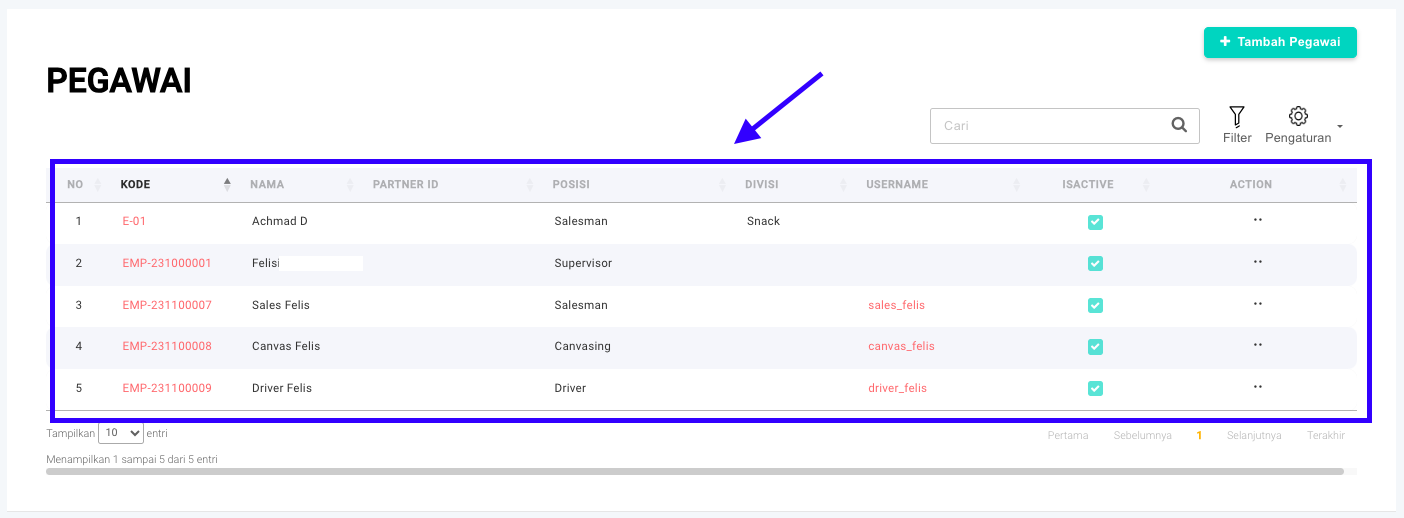
**Step 1:** Masuk ke menu **Data Master > Pegawai > Master Pegawai.**
**Step 2:** Pada tabel **Pegawai**, pilih salah satu yang akan di ubah datanya.
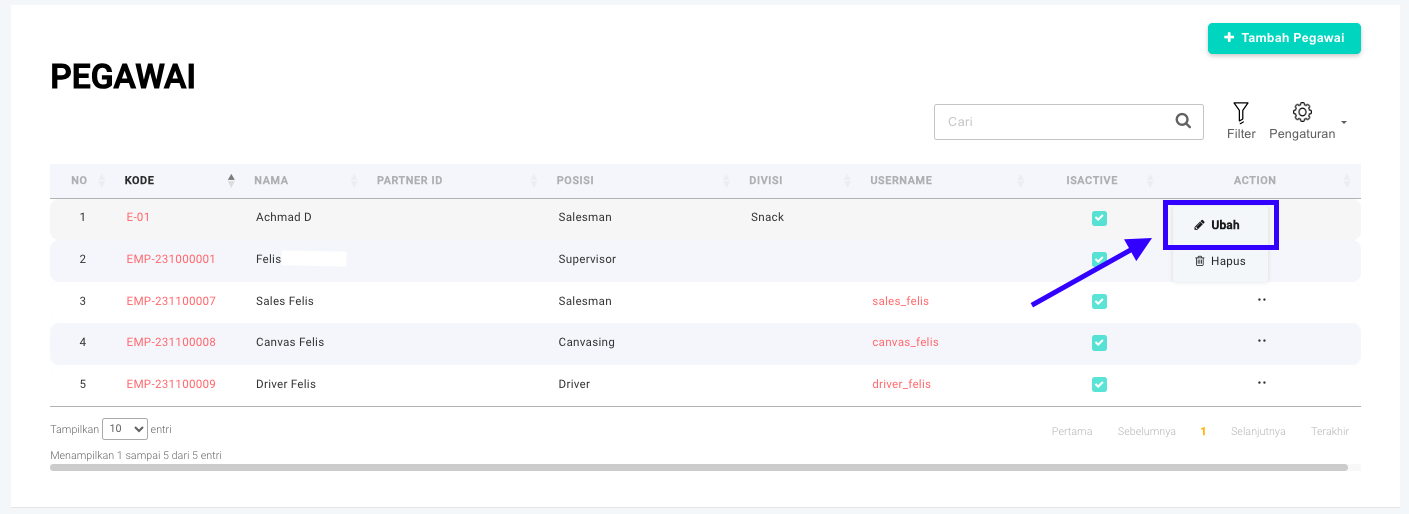
**Step 3:** Untuk memilih data yang akan diubah, silakan pilih **titik tiga** pada **Action.**
**Contoh:** Memilih pegawai **Achmad D**.
**Step 4**: Pilih **Ubah**.
{% hint style="info" %}
**Note:**\
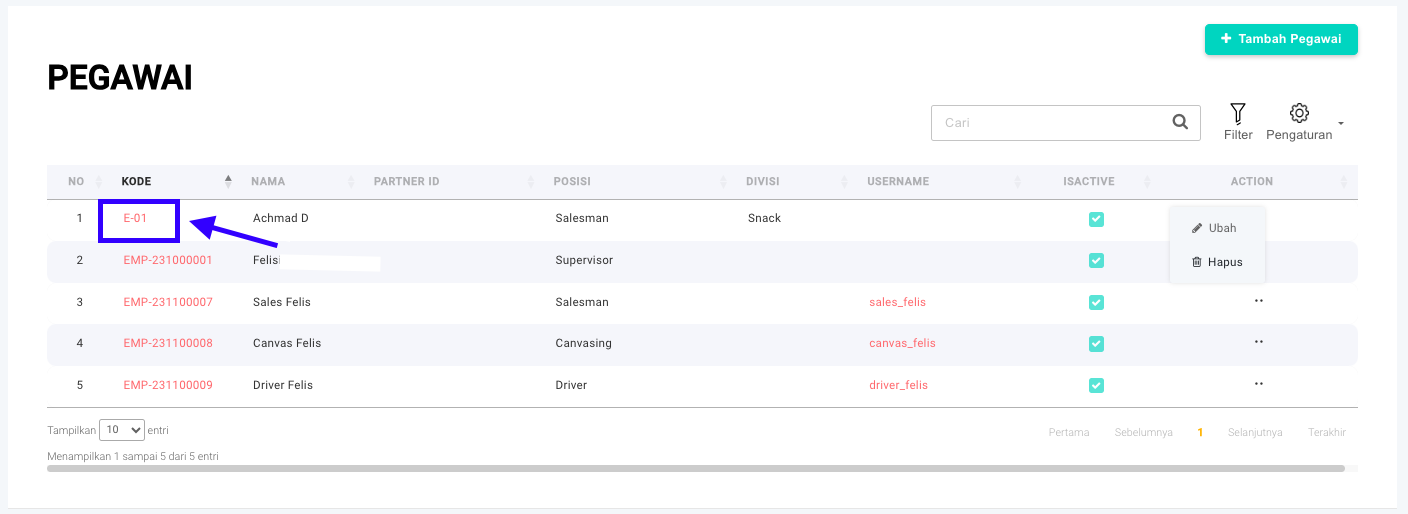
Untuk memilih data pegawai untuk diubah bisa juga dengan cara pilih **Kode** pelanggan yang akan diubah.
{% endhint %}
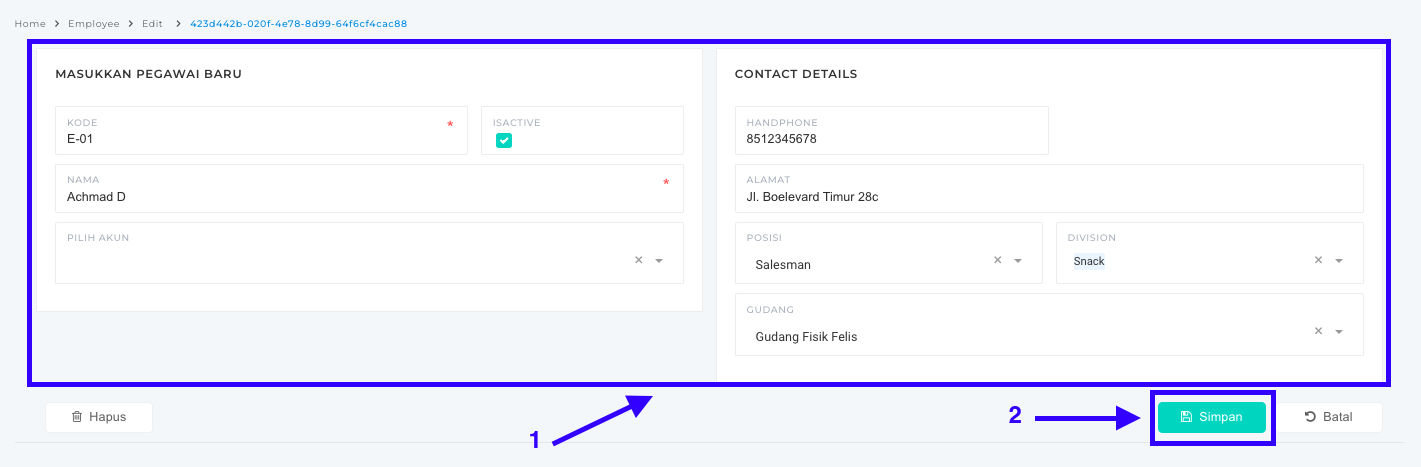
**Step 5:** Pilih **Ubah** untuk mengubah data pegawai.
**Step 6:** Silakan ubah data pegawai Anda dengan data yang baru, misalnya mengubah nomor Handphone. Setelah mengubah data silakan pilih **Simpan** untuk menyimpan data pegawai.
Silakan dicoba, Kawan Simpli! :)