> For the complete documentation index, see [llms.txt](https://panduan-sap.simplidots.id/llms.txt). Markdown versions of documentation pages are available by appending `.md` to page URLs; this page is available as [Markdown](https://panduan-sap.simplidots.id/sales-automation-platform/smh-sales-management-hub/data-master/pegawai/cara-menambah-akun-pegawai.md).
# Cara Menambah Akun Pegawai
Anda dapat menambahkan Akun Pegawai yang bisa digunakan nantinya di Akun SimpliDOTS.
## Menambahkan Akun Pegawai
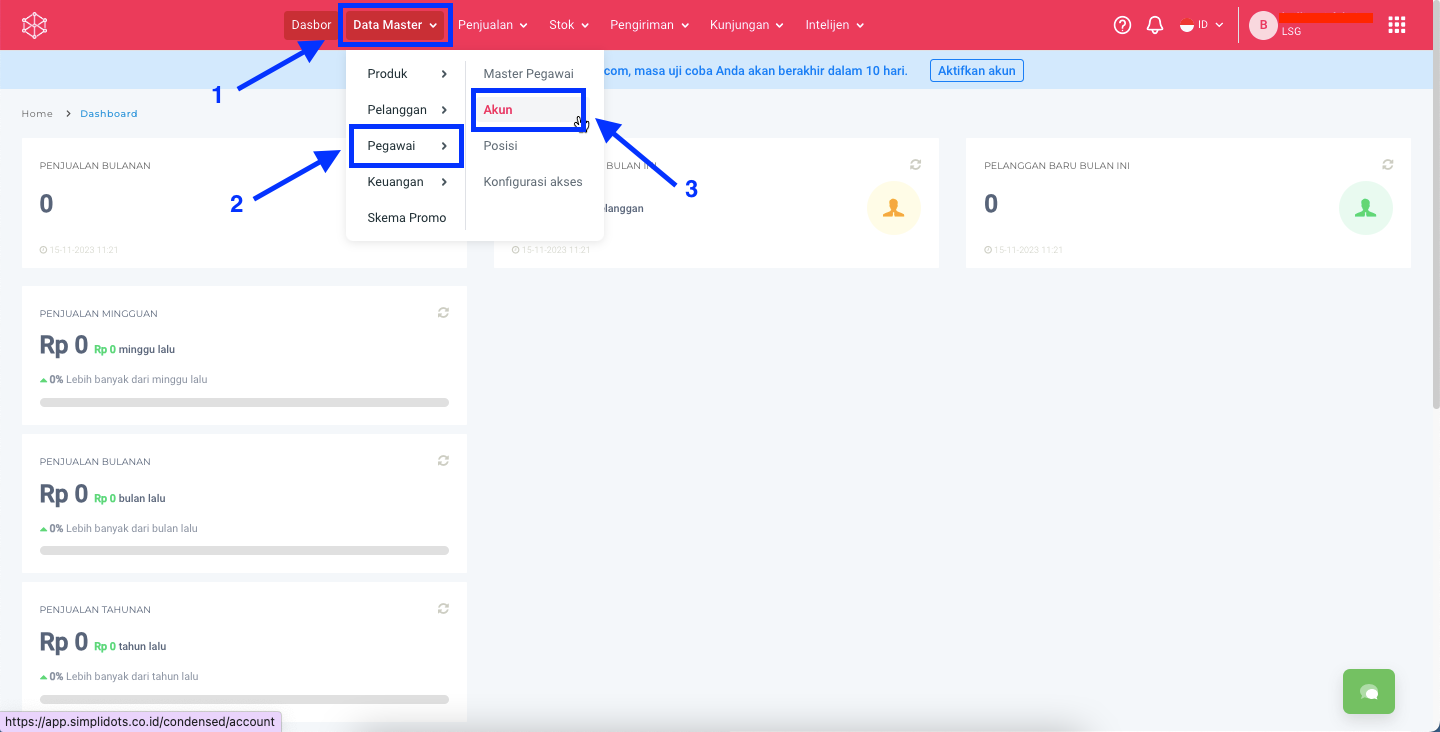
**Step 1:** Masuk ke menu **Data Master > Pegawai > Akun.**
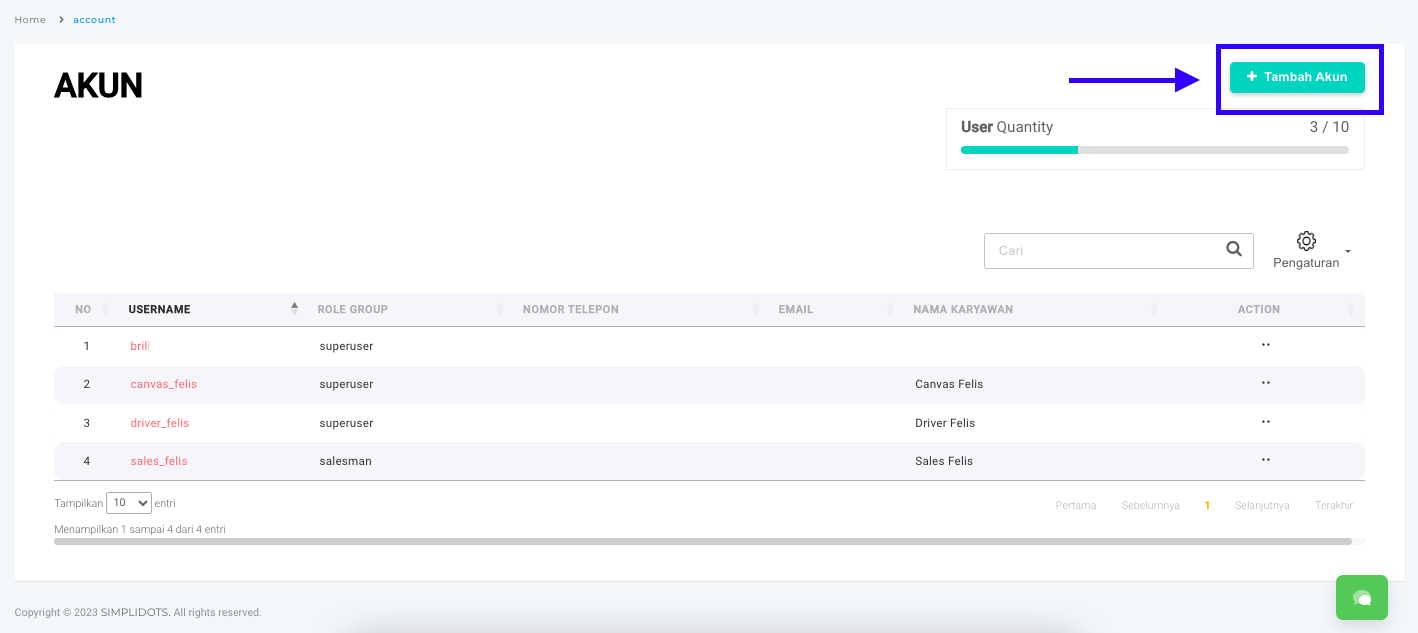
**Step 2:** Kemudian pilih **Tambah Akun**.
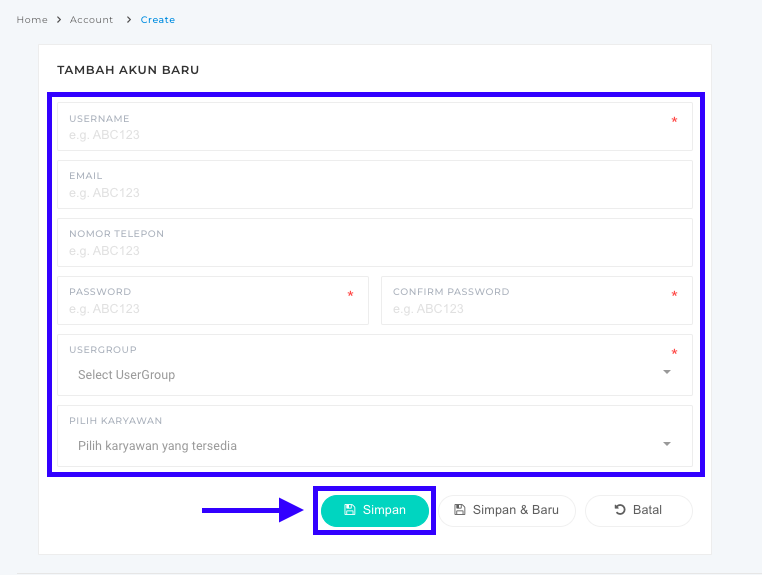
**Step 3:** Isi data akun sesuai dengan form yang tersedia seperti: *Username, Email, Nomor Telepon, Password, Confirm Password, UserGroup,* dan *Pilih Karyawan.* Kemudian pilih **Simpan**.
{% hint style="info" %}
* ***Username:*** Username sesuai yang diinginkan
* ***Email:*** Email akun yang didaftarkan.
* ***Nomor Telepon:*** Nomor telepon akun.
* ***Password:*** Masukkan password yang diinginkan.
* ***Confirm Password:*** Masukkan kembali password yang sama.
* ***UserGroup:*** Pilih usergroup sesuai dengan akun yang didaftar.
* ***Pilih Karyawan*****:** Pilih nama pegawai yang akan menggunakan akun.
**Note:** Pilihan dengan Tanda **(\*)** wajib diisi
{% endhint %}
**Step 4:** Data telah tersimpan jika muncul pop up

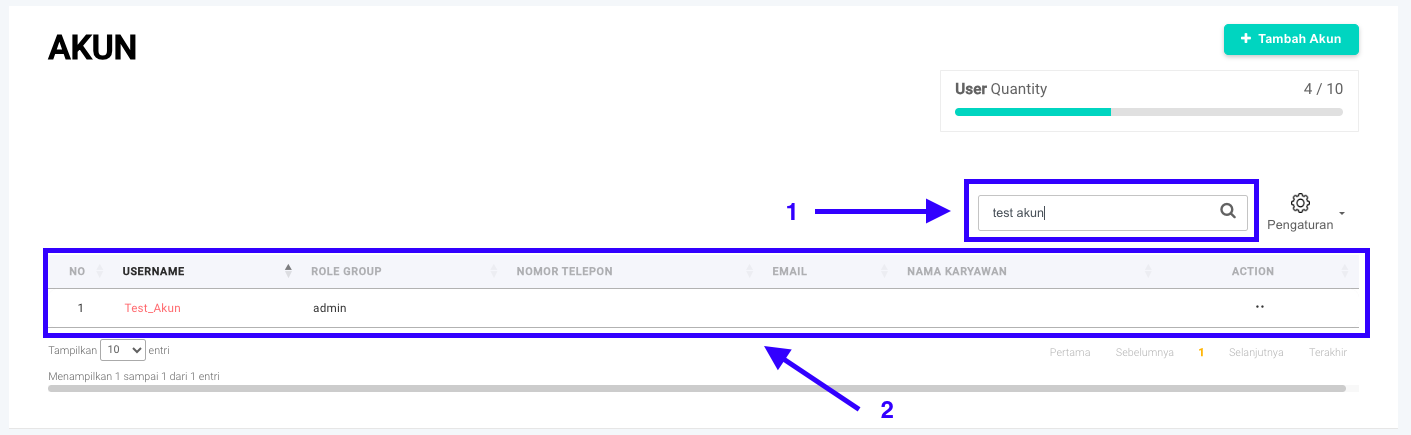
**Step 5:** Anda juga dapat memastikan dengan mencari akun pegawai pada kolom pencarian.

**Step 6:** Jika akun pegawai muncul, maka data akun pegawai Anda telah tersimpan.
**Contoh:** Test\_Akun.
{% hint style="warning" %}
**FYI!**
**Ketentuan *****Password***
* **Minimum *****password*** : 8 karakter
* **Minimum huruf kapital (*****Upper*** ***case*****)** : 1 karakter
* **Minimum huruf kecil (*****Lower case)*** : 1 karakter
* **Minimum tanda baca (*****Punctuation symbols*****) :** 1 karakter
* **Minimum angka (*****Numeric*****)** : 1 karakter
* **Jumlah gagal login berturut-turut (*****Number of consecutive failed logins allowed*****)** : 3 kali
* **Waktu penguncian akun (*****Time to lockout account)** : 5 menit*
{% endhint %}
Silakan dicoba, Kawan Simpli! :)