> For the complete documentation index, see [llms.txt](https://panduan-sap.simplidots.id/llms.txt). Markdown versions of documentation pages are available by appending `.md` to page URLs; this page is available as [Markdown](https://panduan-sap.simplidots.id/mobile-application/sfa-sales-force-automation/dasbor/memahami-dasbor.md).
# Memahami Dasbor
**Dasbor** merupakan menu untuk melihat hasil penjualan baik dari Sales Order atau Sales Invoice yang telah dibuat oleh masing-masing pegawai.
Adapun yang dapat dilihat di dalam Dasbor adalah data berikut.
* Melihat jumlah penjualan berdasarkan tipe pegawai, seperti Salesman, Canvasser, atau keduanya (All) dan berdasarkan periode yang diinginkan.
* Melihat grafik penjualan berdasarkan nilai transaksi dan pembayaran.
* Melihat detail pelanggan dengan nilai transaksi tertinggi hingga terendah.
* Melihat detail produk dengan nilai terjual tertinggi hingga terendah.
### RINGKASAN
Untuk melihat menu Dasbor, silakan ikuti langkah berikut.
**Step 1.** Buka aplikasi **SFA**.
**Step 2.** Pilih menu **Dasbor**.
**Step 3.** Tentukan data yang ingin Anda lihat dengan filter tipe pegawai seperti **Salesman, Canvasser,** atau **Semua.**
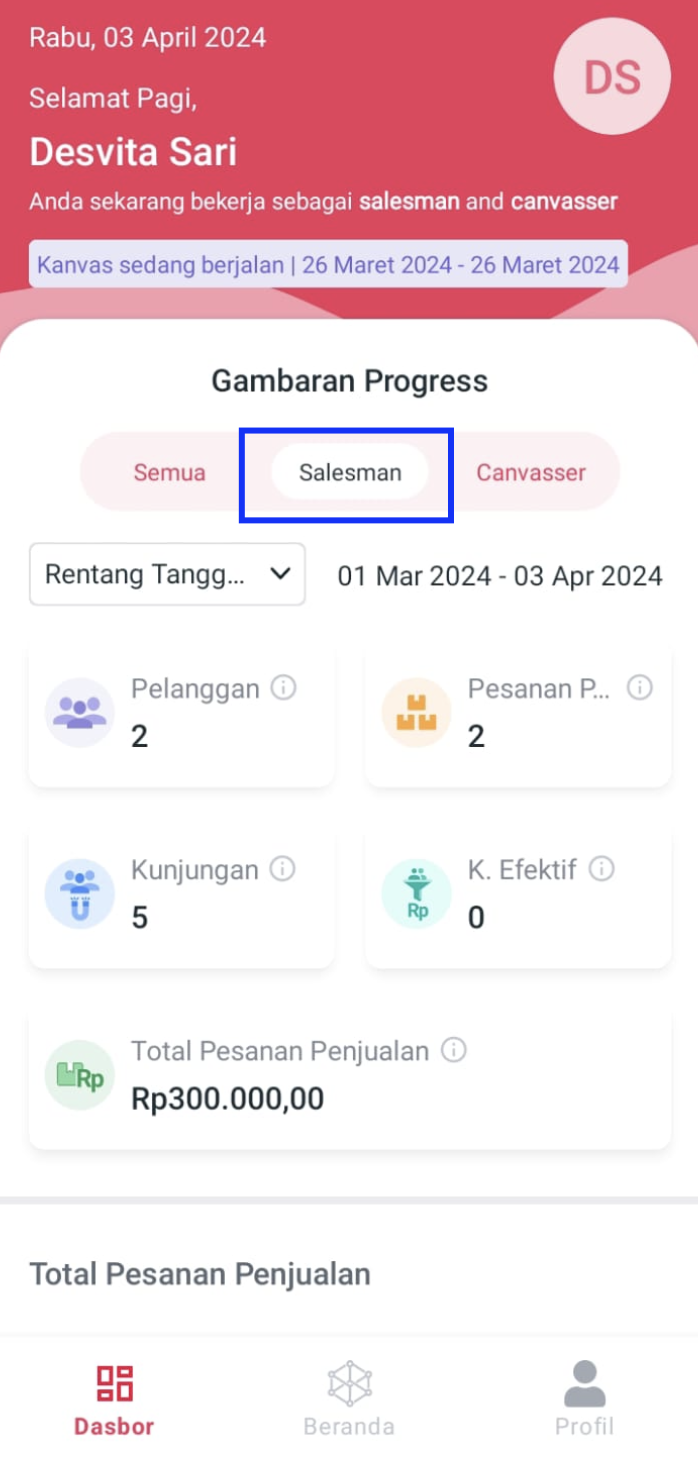
* Jika Anda pilih **Salesman**, maka data yang tampil adalah data kunjungan serta data dari menu Pesanan Penjualan (Sales Order) saja.
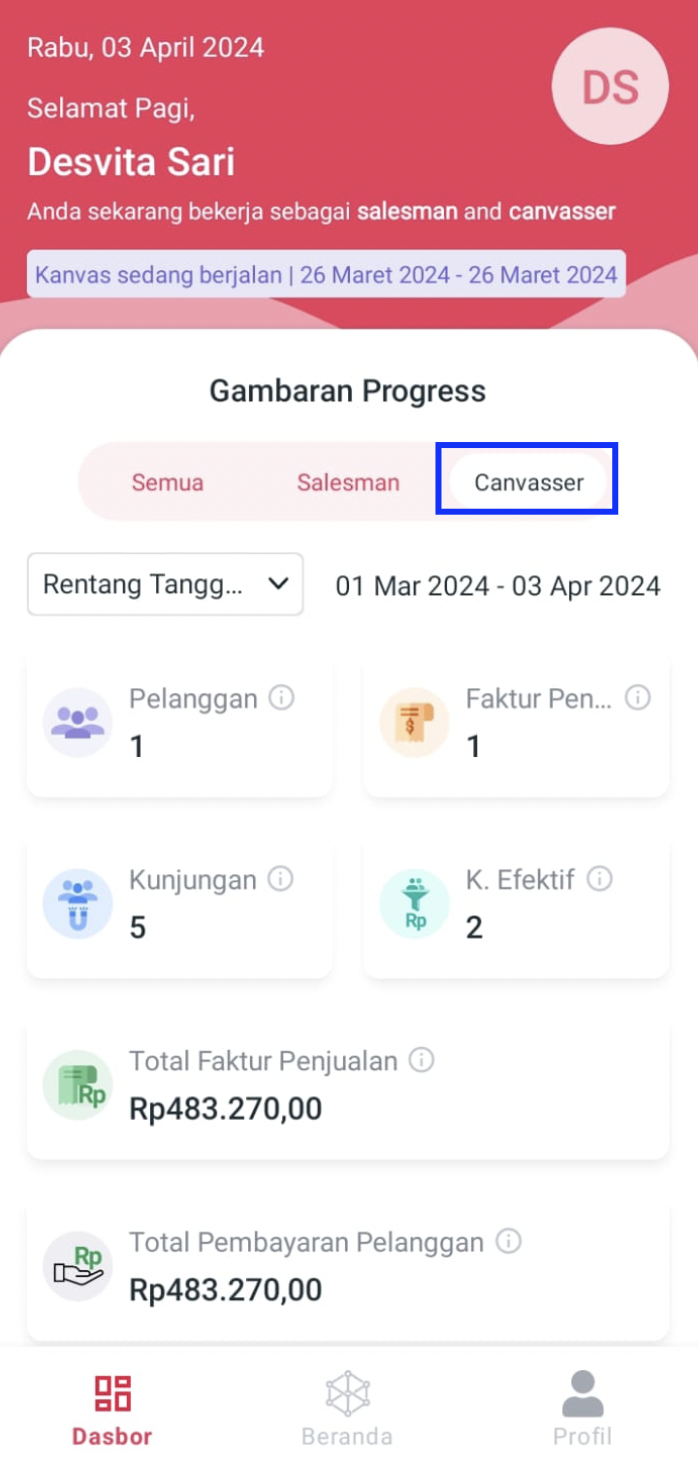
* Jika Anda pilih **Canvasser**, maka data yang tampil adalah data kunjungan serta data dari menu Faktur Penjualan (Sales Invoice) dan Pembayaran Pelanggan (Customer Payment).
* Jika Anda pilih **Semua**, maka data yang tampil adalah data kunjungan serta gabungan kedua data dari Pesanan & Faktur penjualan serta Pembayaran Pelanggan (Customer Payment).
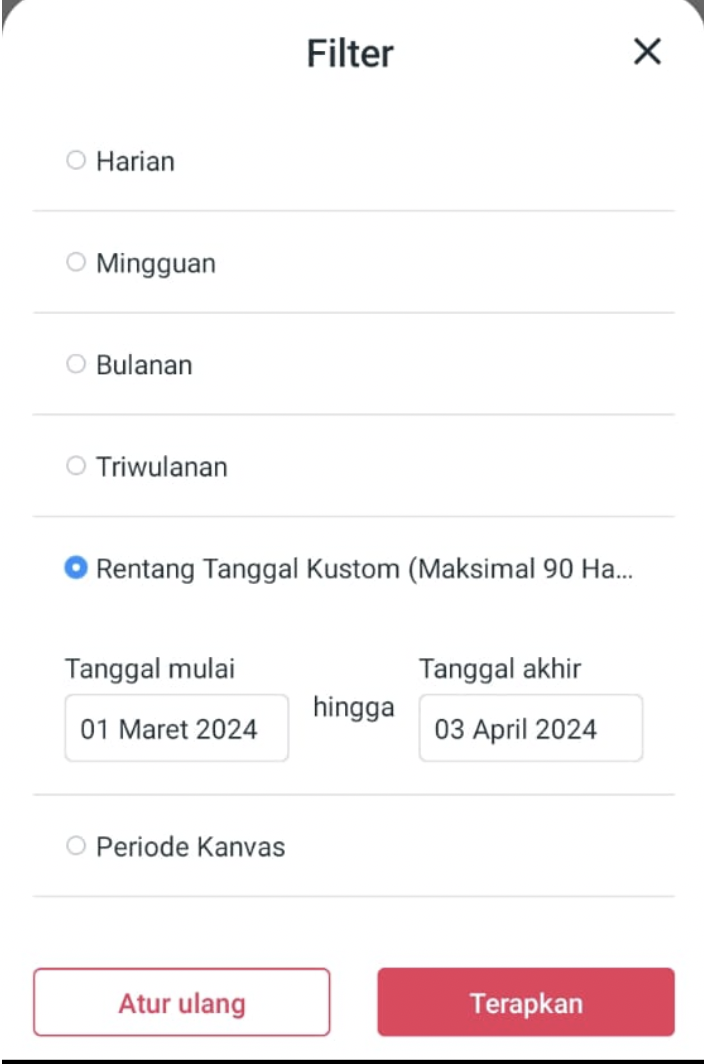
**Step 4.** Tentukan data yang ingin Anda lihat dengan filter tanggal yang dapat dipilih menjadi harian, mingguan, bulanan, triwulan, atau sesuai periode yang diinginkan. Kemudian pilih **Terapkan**.
* **Filter "Semua"**\
Filter ini akan menampilkan data berdasarkan gabungan data dari Salesman dan Canvasser pada periode tanggal terpilih.\
Contoh: \
Selama 01 Maret 2024 - 03 April 2024, terdapat 2 pelanggan dan 3 pesanan dan faktur dari 5 kunjungan, dan 2 kunjungan efektif yang terdapat transaksi penjualan. Dari hasil pesanan dan faktur penjualan terdapat transaksi senilai Rp783.270,00 dan pembayaran senilai Rp483.270,00.
{% hint style="info" %}
**Keterangan**:
* **Pelanggan** : jumlah pelanggan yang bertransaksi baik dari pesanan penjualan (Sales Order/SO) atau faktur penjualan (Sales Invoice/SI).
* **Pesanan & Faktur** : jumlah transaksi yang telah dibuat dari pesanan penjualan (Sales Order/SO) atau faktur penjualan (Sales Invoice/SI).
* **Kunjungan** **Efektif** : jumlah kunjungan yang terdapat transaksi.
* **Kunjungan** : jumlah kunjungan.
* **Total** **Pesanan** **Penjualan** **&** **Faktur** : jumlah nilai dari SO dan SI.
* **Total** **Pembayaran Pelanggan** : jumlah pembayaran yang telah diterima dari SI.
{% endhint %}
* **Filter "Salesman"**\
Filter ini akan menampilkan data berdasarkan kunjungan dan pesanan penjualan (Sales Order/SO) sesuai periode tanggal terpilih.\
Contoh: \
Selama 01 Maret 2024 - 03 April 2024, terdapat 2 pelanggan dan 2 pesanan penjualan dari 5 kunjungan, namun tidak ada kunjungan efektif yang terdapat transaksi penjualan. Hal ini dikarenakan pesanan dibuat tanpa kunjungan. Dari hasil pesanan penjualan terdapat transaksi senilai Rp300.000,00.
{% hint style="info" %}
**Keterangan**:
* **Pelanggan** : jumlah pelanggan yang bertransaksi dari pesanan penjualan (Sales Order/SO).
* **Pesanan Penjualan** : jumlah transaksi yang telah dibuat dari pesanan penjualan (Sales Order/SO).
* **Kunjungan** **Efektif** : jumlah kunjungan yang terdapat transaksi.
* **Kunjungan** : jumlah kunjungan.
* **Total** **Pesanan** **Penjualan**: jumlah nilai dari SO.
{% endhint %}
* **Filter "Canvasser"**\
Filter ini akan menampilkan data berdasarkan kunjungan dan pesanan penjualan (Sales Order/SO) sesuai periode tanggal terpilih.\
Contoh: \
Selama 01 Maret 2024 - 03 April 2024, terdapat 1 pelanggan dan 1 faktur penjualan dari 5 kunjungan, dan 2 kunjungan efektif yang terdapat transaksi penjualan. Dari hasil faktur penjualan terdapat transaksi senilai Rp483.270,00 dan pembayaran senilai Rp483.270,00.
{% hint style="info" %}
**Keterangan**:
* **Pelanggan** : jumlah pelanggan yang bertransaksi dari faktur penjualan (Sales Invoice/SI).
* **Faktur Penjualan** : jumlah transaksi yang telah dibuat dari faktur penjualan (Sales Invoice/SI).
* **Kunjungan** **Efektif** : jumlah kunjungan yang terdapat transaksi.
* **Kunjungan** : jumlah kunjungan.
* **Total** **Pesanan** **Penjualan** **&** **Faktur** : jumlah nilai dari SI.
* **Total** **Pembayaran Pelanggan** : jumlah pembayaran yang telah diterima dari SI.
{% endhint %}
### PROGRESS OVERVIEW
Pada bagian ini, Anda dapat mengetahui waktu terakhir pembaharuan data dan dapat melihat data secara local atau server.
Jika memilih data local, maka akan terlihat data yang belum terkirim ke backoffice atau belum disinkronisasi.
Jika memilih data server, maka akan terlihat data yang telah terkirim ke backoffice atau sudah disinkronisasi.
1. **Pemuatan Data Server:**
1. Sistem akan mencoba memuat data langsung dari server jika koneksi tersedia.
2. Jika data tersedia, dashboard akan diperbarui dengan informasi terbaru.
3. Jika data server tidak ditemukan, akan ditampilkan pesan "Data tidak ditemukan" beserta tanggal pembaruan terakhir.
4. Jika gagal karena koneksi, akan muncul popup dengan pesan "Tidak ada koneksi", dan pengguna dapat memilih Coba Lagi atau Akses Data Lokal.
2. **Pemuatan Data Lokal:**
1. Jika server tidak dapat diakses, sistem akan memuat data dari penyimpanan lokal.
2. Jika data lokal ditemukan:
* Data akan ditampilkan dengan informasi apakah sudah tersinkronisasi atau belum.
3. Jika data lokal tidak tersedia:
* Akan muncul pesan "Data tidak ditemukan" beserta tanggal pembaruan terakhir.
3. **Filter Dashboard:**
Pengguna dapat memilih filter untuk melihat data berdasarkan:
1. Daily: Menampilkan data hari ini.
2. Weekly: Menampilkan data dari Senin - Minggu dalam minggu tersebut.
3. Monthly: Menampilkan data untuk bulan yang dipilih.
4. Custom Date Range: Memilih rentang waktu tertentu (maksimal 30 hari).
Jika tidak ada data yang sesuai dengan filter, sistem akan menampilkan pesan "Data tidak tersedia".
#### Perbedaan data Server dan data Local
| Kriteria | Data Server | Data Local |
| -------------------- | -------------------------------------------------- | ------------------------------------------------------------------------------------------------------------------------------------------------------------ |
| **Sumber Data** | Diambil langsung dari server jika koneksi tersedia | Menggunakan data yang tersimpan di perangkat dari sinkronisasi sebelumnya |
| **Ketersediaan** | Hanya dapat diakses saat koneksi internet tersedia | Dapat diakses kapan saja, termasuk saat offline |
| **Kelengkapan Data** | Data terbaru sesuai dengan kondisi terkini |
Data mungkin tidak mencerminkan perubahan terbaru jika belum tersinkronisasi.
Data menampilkan berdasarkan data yang tersimpan pada perangkat.
|
| **Pembaharuan Data** | Memuat informasi terbaru dari server |
Tidak diperbarui otomatis, harus disinkronisasi lebih dahulu
|
### GRAFIK
Terdapat 2 grafik yang disediakan berdasarkan data ringkasan penjualan. Judul grafik akan berubah sesuai filter tipe pegawai.
* Jika **Semua,** judul menjadi Total Pesanan Penjualan & Faktur dan Total Pembayaran Pelanggan.
* Jika **Salesman**, judul menjadi Total Pesanan Penjualan.
* Jika **Canvasser**, judul menjadi Total Faktur Penjualan dan Total Pembayaran Pelanggan.
Total Pesanan Penjaulan & Faktur
Total Pembayaran Pelanggan
### PELANGGAN & PRODUK TERBAIK
Terdapat 2 data yang disediakan berdasarkan data ringkasan penjualan yaitu pelanggan dan produk terbaik. Judul data akan berubah sesuai filter tipe pegawai.
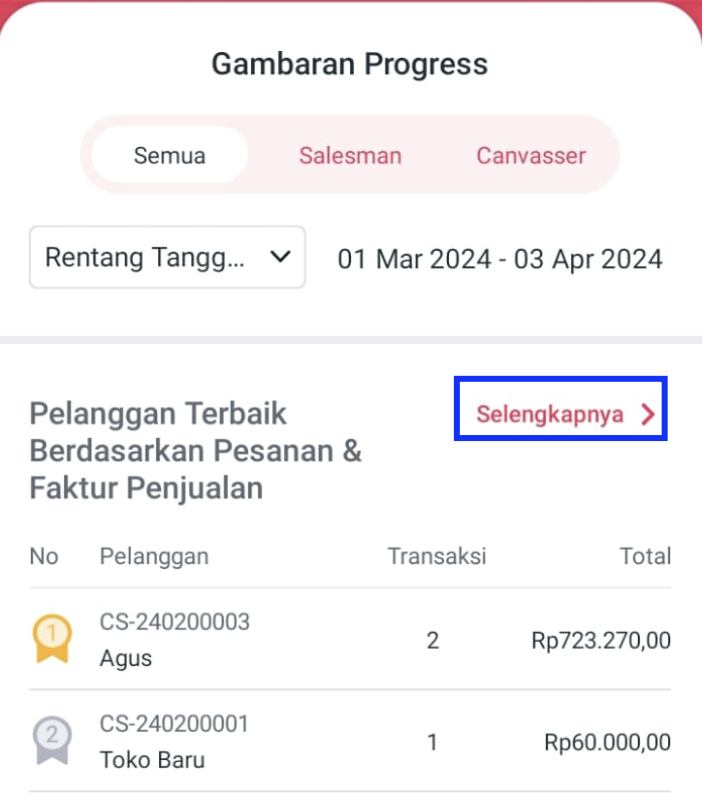
1. **Pelanggan Terbaik**
* Jika **Semua,** judul menjadi "Pelanggan Terbaik Berdasarkan Pesanan dan Faktur Penjualan."
* Jika **Salesman**, judul menjadi "Pelanggan Terbaik Berdasarkan Pesanan Penjualan."
* Jika **Canvasser**, judul menjadi "Pelanggan Terbaik berdasarkan Faktur Penjualan."
Klik **Selengkapnya,** untuk melihat detail pelanggan terbaik.
{% hint style="info" %}
Klik untuk mengurutkan berdasarkan total atau transaksi.

{% endhint %}
2. **Produk** **Terbaik**
* Jika **Semua,** judul menjadi "Produk Terbaik Berdasarkan Pesanan dan Faktur Penjualan."
* Jika **Salesman**, judul menjadi "Produk Terbaik Berdasarkan Pesanan Penjualan."
* Jika **Canvasser**, judul menjadi "Produk Terbaik berdasarkan Faktur Penjualan."
Klik Selengkapnya untuk melihat detail produk terbaik.
{% hint style="info" %}
**Note**:
Klik untuk mengurutkan berdasarkan total atau kuantitas terjual.

{% endhint %}