# Cara Membuat Pesanan Penjualan

**Step 1.** Buka menu **Beranda**.

**Step 2.** Pilih **Pesanan** **Penjualan**.

<figure><img src="https://3837174706-files.gitbook.io/~/files/v0/b/gitbook-x-prod.appspot.com/o/spaces%2F-ML6LhsHx5TJpV4GOuvJ%2Fuploads%2FySAGrTKUyOwZ9FMr7LXs%2Fimage.png?alt=media&#x26;token=632aa240-f562-45b7-b649-f212339b8be3" alt="" width="351"><figcaption></figcaption></figure>

**Step 3.** Klik **Buat pesanan penjualan** atau klik **+.**

<figure><img src="https://3837174706-files.gitbook.io/~/files/v0/b/gitbook-x-prod.appspot.com/o/spaces%2F-ML6LhsHx5TJpV4GOuvJ%2Fuploads%2FED9649HYM5d9XyJHWwcs%2Fimage.png?alt=media&#x26;token=a4663335-6485-4617-a760-fea6f453bdf3" alt="" width="348"><figcaption></figcaption></figure>

**Step 4.** Pilih **Okay** pada pop up berikut.

<figure><img src="https://3837174706-files.gitbook.io/~/files/v0/b/gitbook-x-prod.appspot.com/o/spaces%2F-ML6LhsHx5TJpV4GOuvJ%2Fuploads%2FDgGqsRbNLCJJEas3UNhK%2Fimage.png?alt=media&#x26;token=9cc50f57-8816-442d-940f-028a7e0a8a5b" alt="" width="291"><figcaption></figcaption></figure>

**Step 5.** Pilih **Pelanggan**.&#x20;

<figure><img src="https://3837174706-files.gitbook.io/~/files/v0/b/gitbook-x-prod.appspot.com/o/spaces%2F-ML6LhsHx5TJpV4GOuvJ%2Fuploads%2F5CuNyS9tWMFsmJtimRWW%2Fimage.png?alt=media&#x26;token=46b29777-ef97-44c9-b27d-b3cfe114ae80" alt="" width="351"><figcaption></figcaption></figure>

**Step 6.** Cari nama pelanggan. \
Contoh : Toko Lama

<figure><img src="https://3837174706-files.gitbook.io/~/files/v0/b/gitbook-x-prod.appspot.com/o/spaces%2F-ML6LhsHx5TJpV4GOuvJ%2Fuploads%2FpN3XRsMt2bcDDhqzJ4W5%2Fimage.png?alt=media&#x26;token=33d373f1-6550-4f68-8b60-560688687859" alt="" width="351"><figcaption></figcaption></figure>

**Step 7.** Aktifkan jika pesanan terhitung ke dalam kunjungan & kunjungan efektif namun tanpa foto kunjungan. Nonaktifkan jika pesanan tidak terhitung ke dalam kunjungan dan kunjungan efektif.

<figure><img src="https://3837174706-files.gitbook.io/~/files/v0/b/gitbook-x-prod.appspot.com/o/spaces%2F-ML6LhsHx5TJpV4GOuvJ%2Fuploads%2FEMTmiKLEkIDqbhu7iGOt%2Fimage.png?alt=media&#x26;token=34543abe-6060-4120-b114-9f269064cffb" alt="" width="349"><figcaption></figcaption></figure>

**Step 8.** Pilih **Tambah Item.**

<figure><img src="https://3837174706-files.gitbook.io/~/files/v0/b/gitbook-x-prod.appspot.com/o/spaces%2F-ML6LhsHx5TJpV4GOuvJ%2Fuploads%2FBv7AiY6Pj5vhq3nUGJYY%2Fimage.png?alt=media&#x26;token=30cb4b9a-475f-47ab-b609-13ce8a787cc0" alt="" width="352"><figcaption></figcaption></figure>

**Step 9.** Cari item produk yang dipesan oleh pelanggan.

Contoh: Susu Evaporasi

<figure><img src="https://3837174706-files.gitbook.io/~/files/v0/b/gitbook-x-prod.appspot.com/o/spaces%2F-ML6LhsHx5TJpV4GOuvJ%2Fuploads%2FAeLEAakp9rld1YHblr4S%2Fimage.png?alt=media&#x26;token=5a7d73f8-e8ec-44aa-bacf-9c17cdfe436e" alt="" width="349"><figcaption></figcaption></figure>

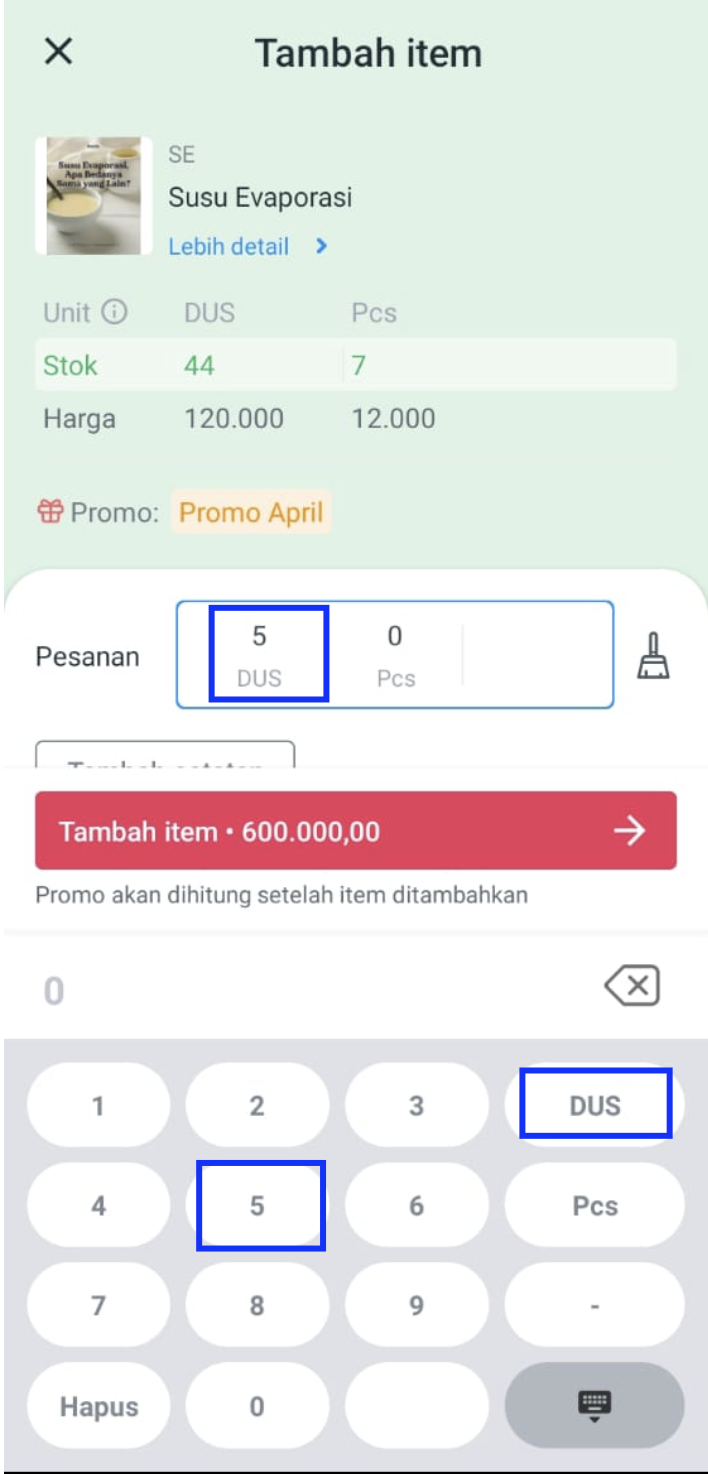
**Step 10.** Isi jumlah kuantitas item yang dipesan.

Contoh : 5 DUS

<figure><img src="https://3837174706-files.gitbook.io/~/files/v0/b/gitbook-x-prod.appspot.com/o/spaces%2F-ML6LhsHx5TJpV4GOuvJ%2Fuploads%2F4bA2ESzyF86uV2dpeA0b%2Fimage.png?alt=media&#x26;token=51d8f699-70ea-46f2-b0d8-16d8796741c0" alt="" width="354"><figcaption></figcaption></figure>

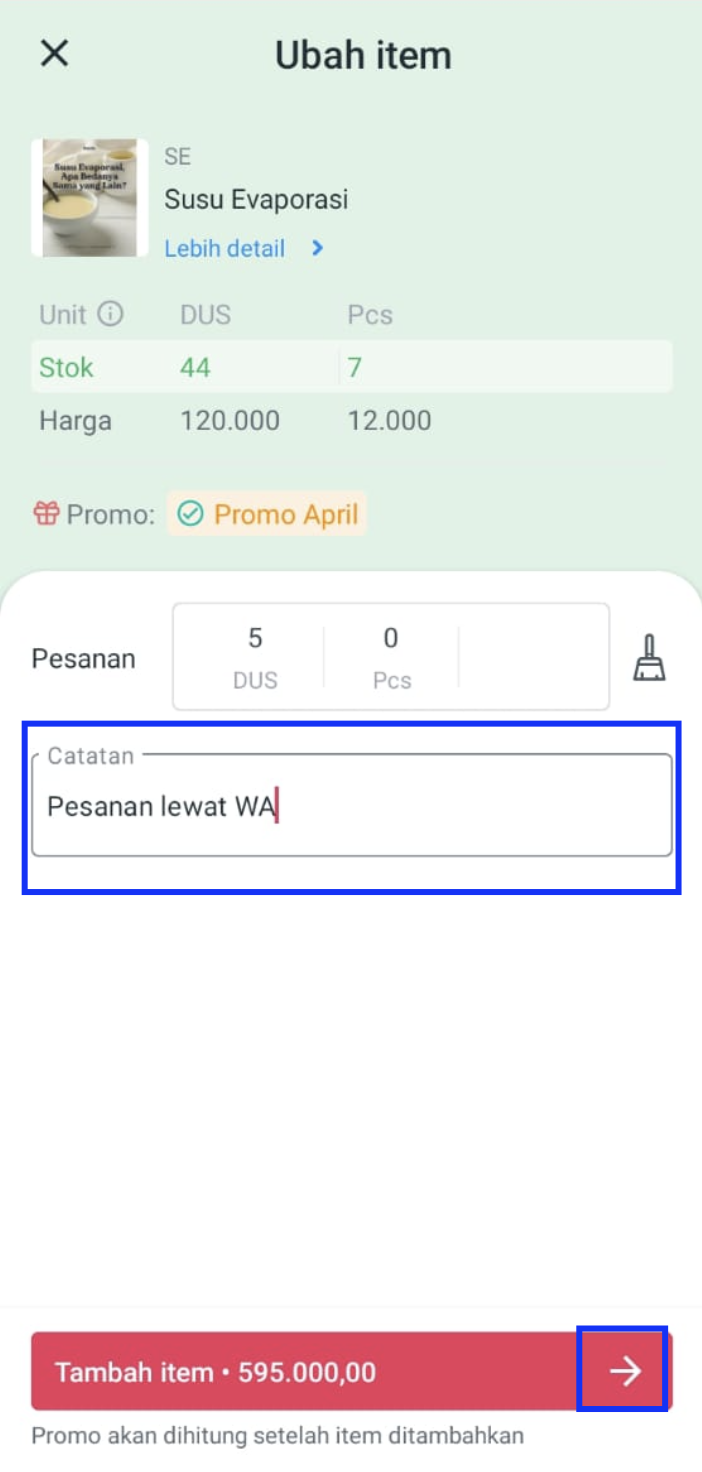
**Step 11.** Tambah **Catatan** bila perlu. Lalu klik **->.**

<figure><img src="https://3837174706-files.gitbook.io/~/files/v0/b/gitbook-x-prod.appspot.com/o/spaces%2F-ML6LhsHx5TJpV4GOuvJ%2Fuploads%2Fa2hx6r1F2BoRAZKqF11G%2Fimage.png?alt=media&#x26;token=61481b02-fb0e-4f0c-a8f8-ca7775fdd702" alt="" width="351"><figcaption></figcaption></figure>

**Step 12.** Lakukan langkah yang sama seperti **Step 9 hingga Step 11** untuk item produk lainnya.&#x20;

<figure><img src="https://3837174706-files.gitbook.io/~/files/v0/b/gitbook-x-prod.appspot.com/o/spaces%2F-ML6LhsHx5TJpV4GOuvJ%2Fuploads%2F3w5YGLoNyyHNyayBIyIg%2Fimage.png?alt=media&#x26;token=f34becdd-08b1-4d70-8a56-da0420209456" alt="" width="352"><figcaption></figcaption></figure>

**Step 13.** Tambah **Catatan** bila perlu. Kemudian klik .

<figure><img src="https://3837174706-files.gitbook.io/~/files/v0/b/gitbook-x-prod.appspot.com/o/spaces%2F-ML6LhsHx5TJpV4GOuvJ%2Fuploads%2F6lsAhXUUoNH1pBmhEV8N%2Fimage.png?alt=media&#x26;token=c0662a64-759c-44d5-9adc-e0d22ba0bfaf" alt="" width="351"><figcaption></figcaption></figure>

Pesanan telah berhasil tersimpan jika muncul pop up berikut

<figure><img src="https://3837174706-files.gitbook.io/~/files/v0/b/gitbook-x-prod.appspot.com/o/spaces%2F-ML6LhsHx5TJpV4GOuvJ%2Fuploads%2F4vG2J2WtRtl81Ef7Lepj%2Fimage.png?alt=media&#x26;token=99b1ac78-6e9f-4d49-b873-97d6fa34d7a5" alt="" width="289"><figcaption></figcaption></figure>

Kemudian akan terbentuk 1 dokumen pembayaran seperti berikut.&#x20;

<figure><img src="https://3837174706-files.gitbook.io/~/files/v0/b/gitbook-x-prod.appspot.com/o/spaces%2F-ML6LhsHx5TJpV4GOuvJ%2Fuploads%2FqZiIvPd9qkqUDqBKf63r%2Fimage.png?alt=media&#x26;token=63a84555-d348-4655-92f2-21d552f060ec" alt="" width="353"><figcaption></figcaption></figure>

**Step 14.** Lakukan [**Sinkron Transaksi dan Master Data**](https://panduan-sap.simplidots.id/mobile-application/sfa-sales-force-automation/beranda/sinkronisasi-data/cara-sinkron-transaksi-dan-master-data) agar pesanan terkirim ke backoffice SMH.&#x20;

{% hint style="success" %}
**FYI**:\
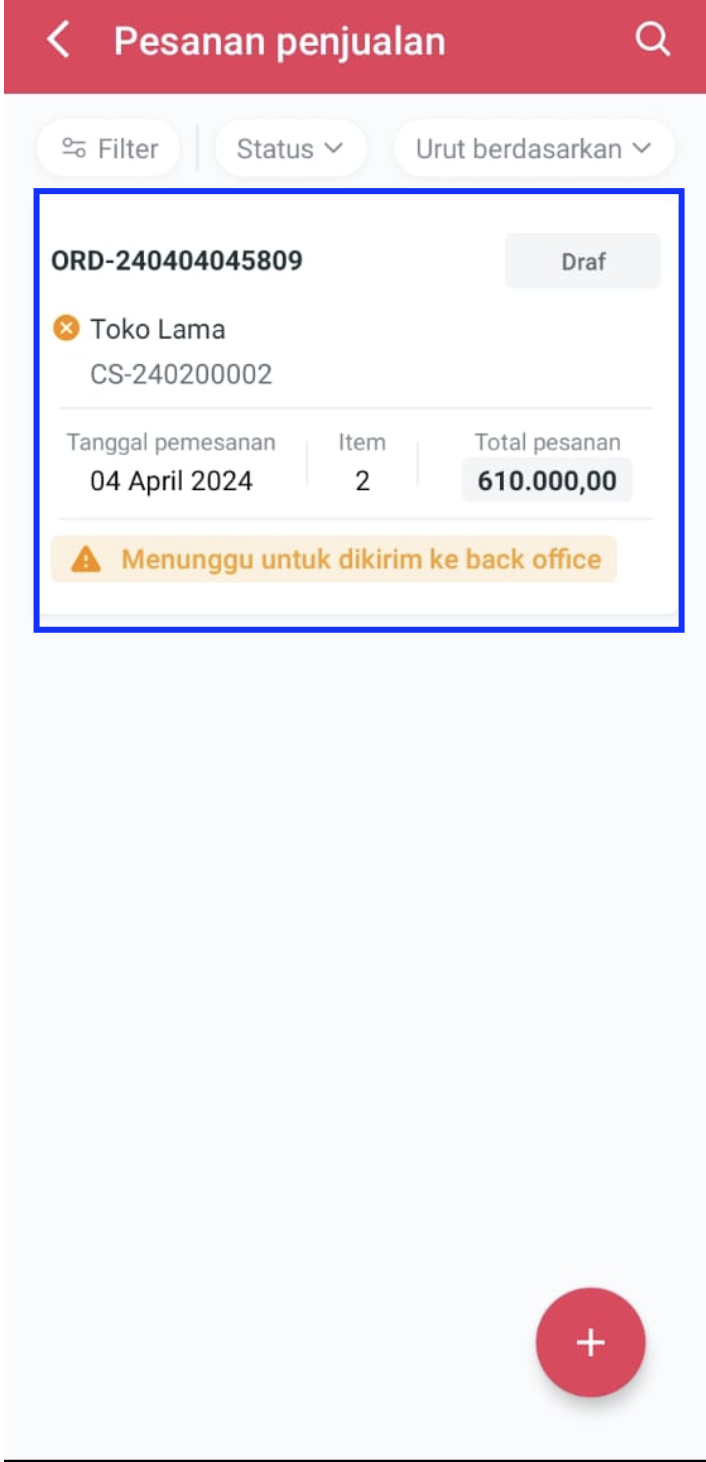
Tanda bahwa pesanan telah terkirim, dapat dilihat dari prefix (awalan) nomor dokumen yang telah berubah.\
\
Contoh : \
**ORD-240404045809** (belum dikirim/sinkron) -> **SO-240400003** (sudah dikirim/sinkron)<br>
{% endhint %}

<figure><img src="https://3837174706-files.gitbook.io/~/files/v0/b/gitbook-x-prod.appspot.com/o/spaces%2F-ML6LhsHx5TJpV4GOuvJ%2Fuploads%2FdSv60dmiadBNBLqf6p3Y%2Fimage.png?alt=media&#x26;token=38fe9c33-ab6d-42ed-a9fc-03654f623528" alt="" width="348"><figcaption></figcaption></figure>