# Cara Membuat Pesanan Penjualan (Sales Order - SO) saat Kunjungan

### Cara Membuat Pesanan saat Kunjungan

**Step 1:** Buka halaman **Beranda**.

**Step 2:** Kemudian klik **Pelanggan**.

<figure><img src="https://3837174706-files.gitbook.io/~/files/v0/b/gitbook-x-prod.appspot.com/o/spaces%2F-ML6LhsHx5TJpV4GOuvJ%2Fuploads%2F4L5dIVxj7f9sgQd0b2Pq%2Fimage.png?alt=media&#x26;token=3a57ccd6-17da-4a25-bea5-0072d1638f51" alt="" width="174"><figcaption></figcaption></figure>

**Step 3:** Lakukan **Check In** seperti langkah [di sini](https://panduan-sap.simplidots.id/mobile-application/sfa-sales-force-automation/beranda/pelanggan/cara-kunjungan-check-in-di-lokasi-pelanggan).&#x20;

**Step 4:** Klik **Buat** pada pelanggan yang sedang dikunjungi (berstatus "visiting").

<figure><img src="https://3837174706-files.gitbook.io/~/files/v0/b/gitbook-x-prod.appspot.com/o/spaces%2F-ML6LhsHx5TJpV4GOuvJ%2Fuploads%2FcRatnpJtAOnBBzqyjkOX%2Fimage.png?alt=media&#x26;token=d430f674-ff2c-4652-94a3-66694564f039" alt="" width="175"><figcaption></figcaption></figure>

**Step 5:** Pilih **Tambah Item.**

<figure><img src="https://3837174706-files.gitbook.io/~/files/v0/b/gitbook-x-prod.appspot.com/o/spaces%2F-ML6LhsHx5TJpV4GOuvJ%2Fuploads%2F2TsMKpUzRW3iugprcFPv%2Fimage.png?alt=media&#x26;token=256c1890-0abf-4f91-84dd-99a0c8703fba" alt="" width="175"><figcaption></figcaption></figure>

**Step 6:** Pilih produk yang akan **dipesan**.

**Contoh : Susu Kedelai 5 Pcs.**

<figure><img src="https://3837174706-files.gitbook.io/~/files/v0/b/gitbook-x-prod.appspot.com/o/spaces%2F-ML6LhsHx5TJpV4GOuvJ%2Fuploads%2FlP1GGc6gA8dFOhAaa1TI%2Fimage.png?alt=media&#x26;token=0369f788-64f0-4b6e-be97-fb3b4479392f" alt="" width="175"><figcaption></figcaption></figure>

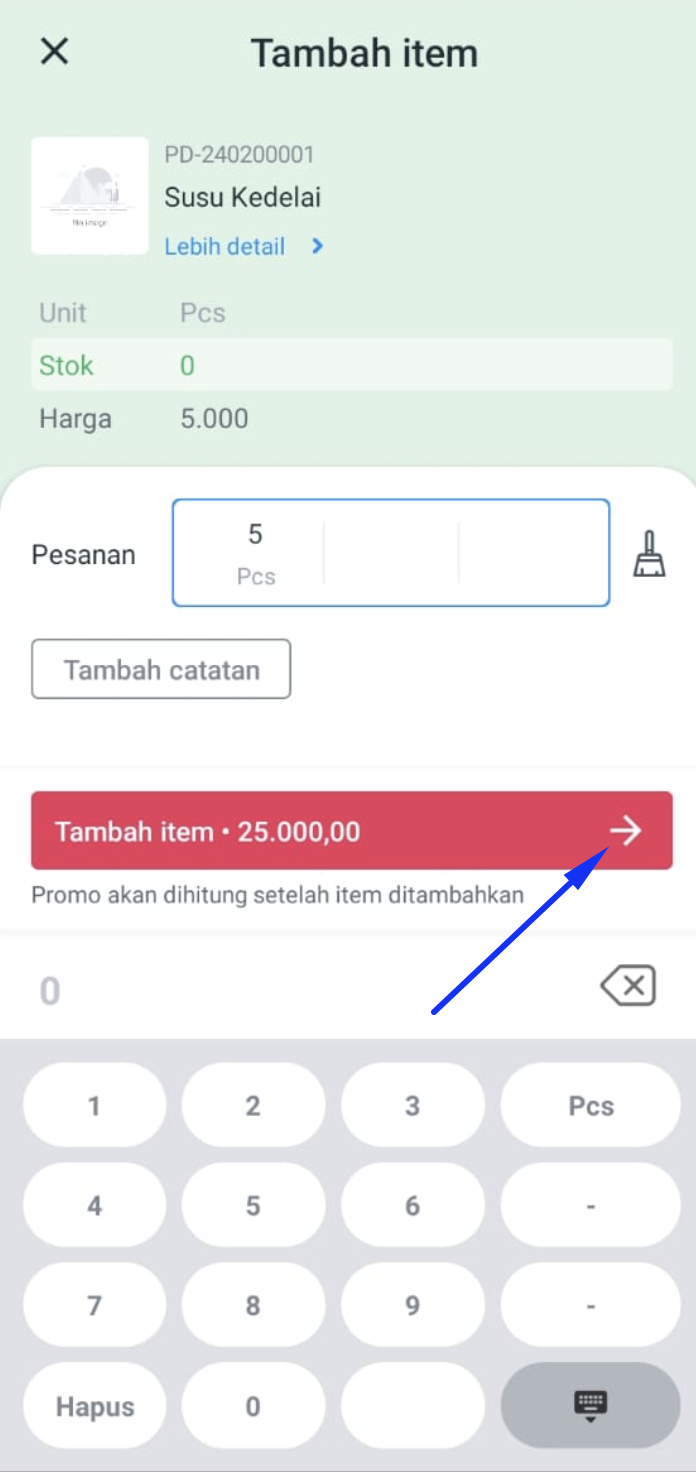
**Step 7:** Pilih angka **5** kemudian pilih **Pcs**.

<figure><img src="https://3837174706-files.gitbook.io/~/files/v0/b/gitbook-x-prod.appspot.com/o/spaces%2F-ML6LhsHx5TJpV4GOuvJ%2Fuploads%2FVRsZI7mKBiYeUN0XVZHh%2Fimage.png?alt=media&#x26;token=c315b46e-e886-46a1-88f9-3ee9faf126db" alt="" width="175"><figcaption></figcaption></figure>

**Step 8:** Pilih tanda panah **->** untuk melanjutkan.

<figure><img src="https://3837174706-files.gitbook.io/~/files/v0/b/gitbook-x-prod.appspot.com/o/spaces%2F-ML6LhsHx5TJpV4GOuvJ%2Fuploads%2FhUxGSyNF9KNmGeEwxMfh%2Fimage.png?alt=media&#x26;token=e46fc2bb-bcc2-4f2c-a088-cbf5d956b963" alt="" width="174"><figcaption></figcaption></figure>

**Step 9:** Ulangi step 6-8 untuk melakukan penambahan item pesanan dengan produk yang lain. Garis berwarna tosca menandakan produk telah masuk dalam daftar pesanan.&#x20;

<figure><img src="https://3837174706-files.gitbook.io/~/files/v0/b/gitbook-x-prod.appspot.com/o/spaces%2F-ML6LhsHx5TJpV4GOuvJ%2Fuploads%2FFblzY5uCjz8I3oBVSrjS%2Fimage.png?alt=media&#x26;token=2a350414-7c38-40e9-a61d-ff5905a662d4" alt="" width="175"><figcaption></figcaption></figure>

**Step 10.** Klik tanda panah **->** untuk menyelesaikan pesanan.

<figure><img src="https://3837174706-files.gitbook.io/~/files/v0/b/gitbook-x-prod.appspot.com/o/spaces%2F-ML6LhsHx5TJpV4GOuvJ%2Fuploads%2Ff7MOwrzdf9RluJDoJBzb%2Fimage.png?alt=media&#x26;token=764c94fc-35a0-48be-a3bf-98425e9e3c53" alt="" width="175"><figcaption></figcaption></figure>

**Step 11.** Klik **Simpan** jika pesanan dan estimasi total telah sesuai.&#x20;

<figure><img src="https://3837174706-files.gitbook.io/~/files/v0/b/gitbook-x-prod.appspot.com/o/spaces%2F-ML6LhsHx5TJpV4GOuvJ%2Fuploads%2FyalBryTTzQJDjpQIXead%2Fimage.png?alt=media&#x26;token=28bd62d1-3968-4bcb-b216-c0532cc91ab2" alt="" width="173"><figcaption></figcaption></figure>

**Step 12:** Pesanan telah berhasil tersimpan jika muncul pop up **"Pesanan penjualan baru telah dibuat!"** seperti berikut.&#x20;

<figure><img src="https://3837174706-files.gitbook.io/~/files/v0/b/gitbook-x-prod.appspot.com/o/spaces%2F-ML6LhsHx5TJpV4GOuvJ%2Fuploads%2FkmpYWS1Zusx3lWZT1Zpj%2Fimage.png?alt=media&#x26;token=a4ad2dff-61dc-4b3d-badf-0ce971b85c6b" alt="" width="177"><figcaption></figcaption></figure>

**Step 13:** Klik icon **<** di pojok kiri atas untuk kembali ke halaman daftar pelanggan.

**Step 14:** Klik **Check Out** untuk menyelesaikan kunjungan terhadap toko yang sedang dikunjungi dengan cara [**klik di sini.**](https://panduan-sap.simplidots.id/mobile-application/sfa-sales-force-automation/beranda/pelanggan/cara-kunjungan-check-out-dari-lokasi-pelanggan)

**Step 15:** Lakukan [**Sinkron Transaksi dan Master Data & Sinkron Foto secara bersamaan** ](https://panduan-sap.simplidots.id/mobile-application/sfa-sales-force-automation/beranda/sinkronisasi-data/cara-sinkron-transaksi-dan-master-data-and-sinkron-foto-bersamaan)untuk mengirim data pesanan dan gambar saat Check in, dan Check Out ke Back Office.

Selamat mencoba, Kawan Simpli :)&#x20;